


Biết cách làm infographic trên Canva sẽ giúp bạn biến dữ liệu phức tạp thành nội dung trực quan, dễ hiểu và dễ ghi nhớ, ngay cả khi chưa từng học thiết kế. Bạn có thể bắt đầu từ mẫu có sẵn hoặc dùng Canva AI tạo bản nháp, nhưng để thiết kế hiệu quả, hãy luôn xác định đúng thông điệp, kiểm chứng dữ liệu và sắp xếp thông tin theo trật tự rõ ràng. Bài viết dưới đây sẽ hướng dẫn bạn từng bước thực hiện cụ thể.
I. Cách làm infographic trực quan hóa dữ liệu trên Canva từ mẫu có sẵn
Bước 1: Đăng nhập và tìm đúng định dạng Infographic
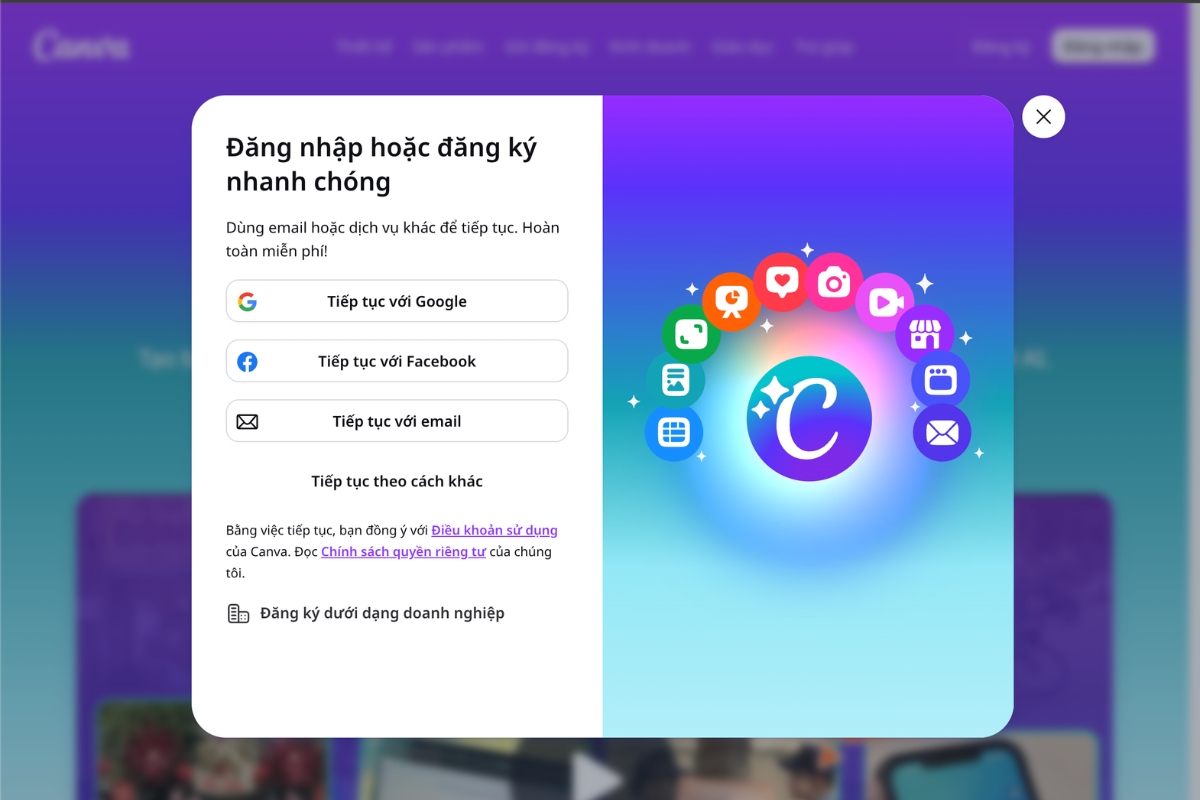
Mở Canva trên trình duyệt hoặc ứng dụng, sau đó đăng nhập hoặc tạo tài khoản.
Tại thanh tìm kiếm, nhập “Infographic” và chọn định dạng tương ứng. Bạn có thể bắt đầu với mẫu có sẵn hoặc một trang trắng.
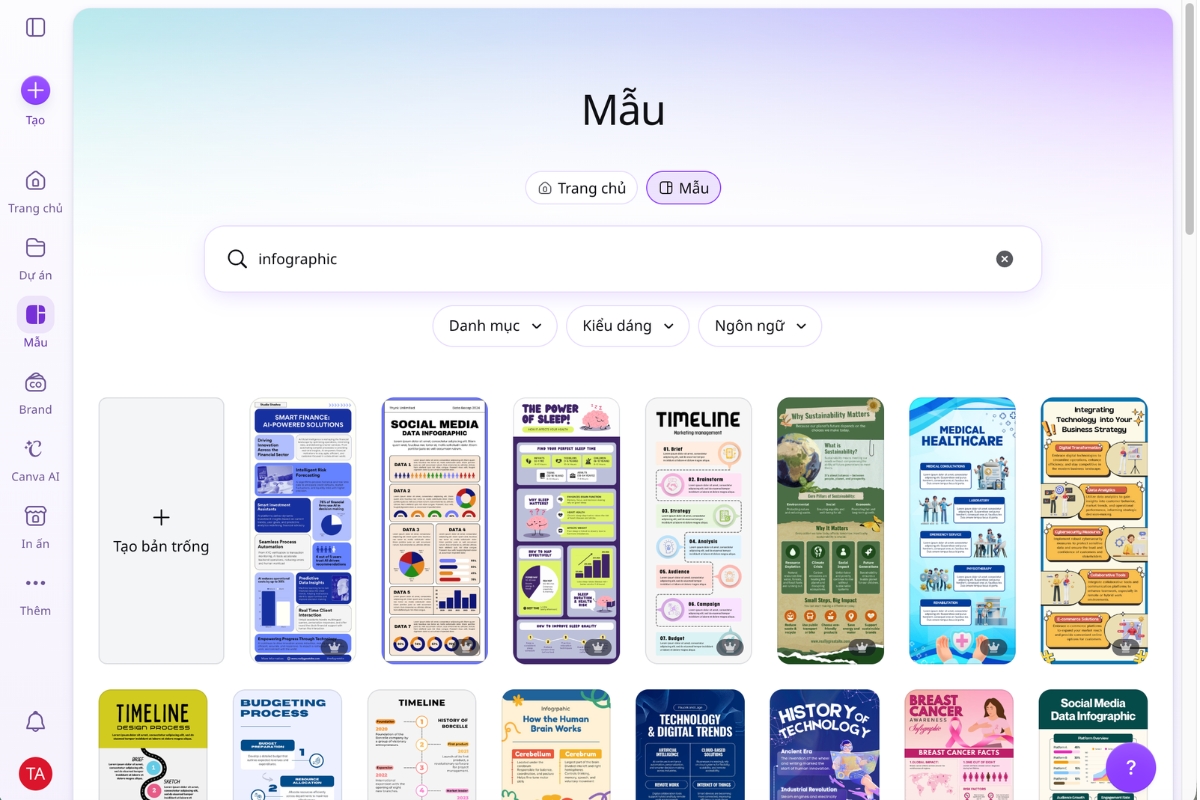
Đừng chọn mẫu chỉ vì màu đẹp. Hãy xem bố cục đó có đủ chỗ cho tiêu đề, số liệu, chú thích và kết luận hay không.
Bước 2: Thay nội dung và tạo phân cấp chữ
Nhấp vào khung chữ có sẵn để thay tiêu đề, số liệu và phần mô tả. Trên thanh công cụ, bạn có thể đổi phông chữ, cỡ chữ, màu, độ đậm, căn lề, khoảng cách và hiệu ứng.
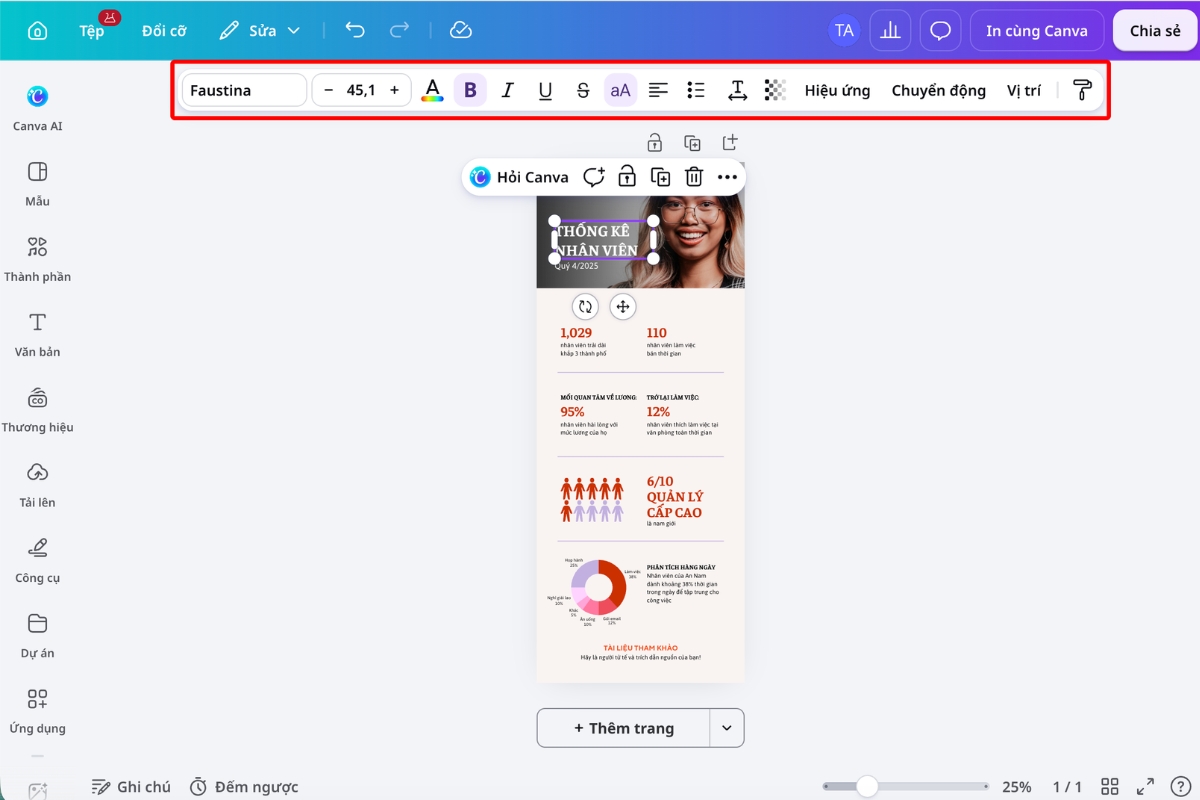
Hãy tạo ba cấp độ rõ ràng:
- Tiêu đề chính lớn nhất và chứa thông điệp bao quát.
- Tiêu đề nhóm nhỏ hơn nhưng đủ nổi bật để chia mạch đọc.
- Nội dung giải thích có cỡ chữ dễ đọc khi xem ở kích thước thực tế.
Nên giới hạn một hoặc hai phông chữ trong cùng thiết kế. Nếu mọi câu đều được in đậm hoặc viết hoa, người xem sẽ không biết đâu là điểm quan trọng nhất.
Bước 3: Tạo biểu đồ và nhập dữ liệu
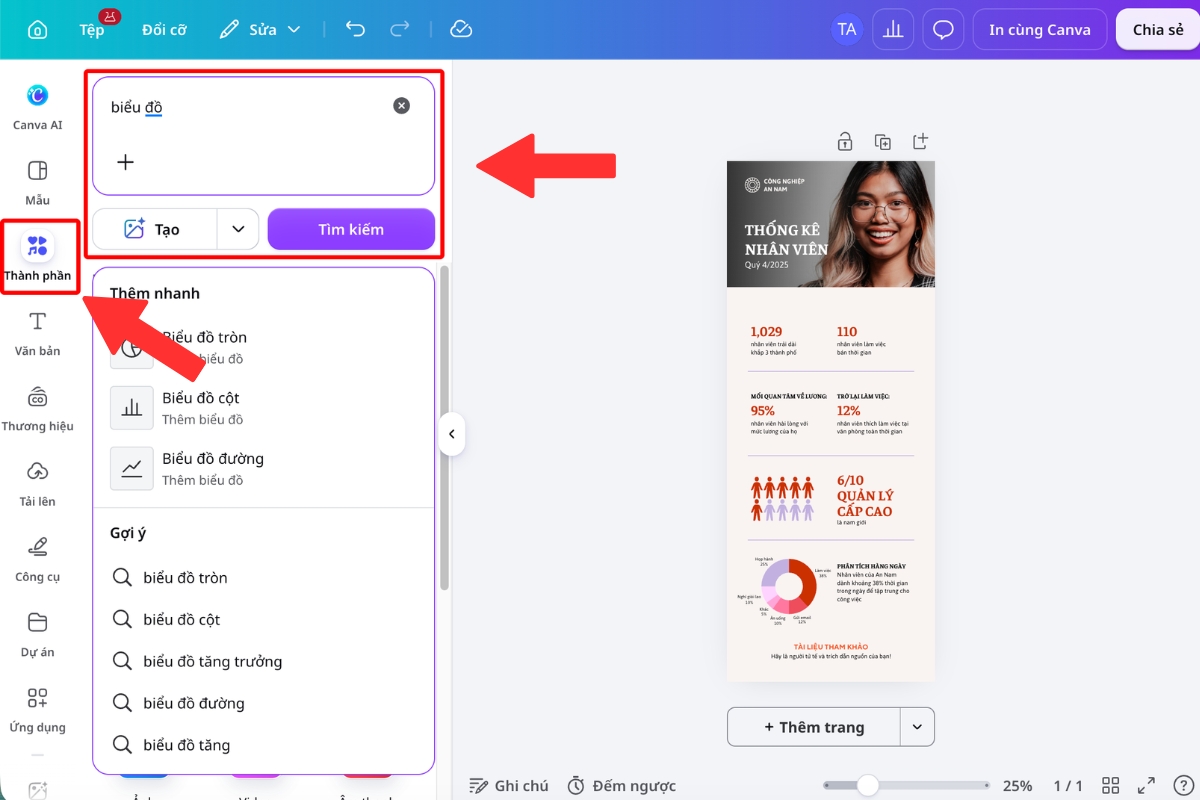
Để infographic thực sự giúp người xem hiểu dữ liệu, hãy chọn cách thể hiện phù hợp với từng con số. Trong mục “Thành phần”, chọn “Biểu đồ”, thêm loại biểu đồ cần dùng rồi nhập dữ liệu và nhãn tương ứng.
Bước 4: Thêm ảnh và thành phần minh họa
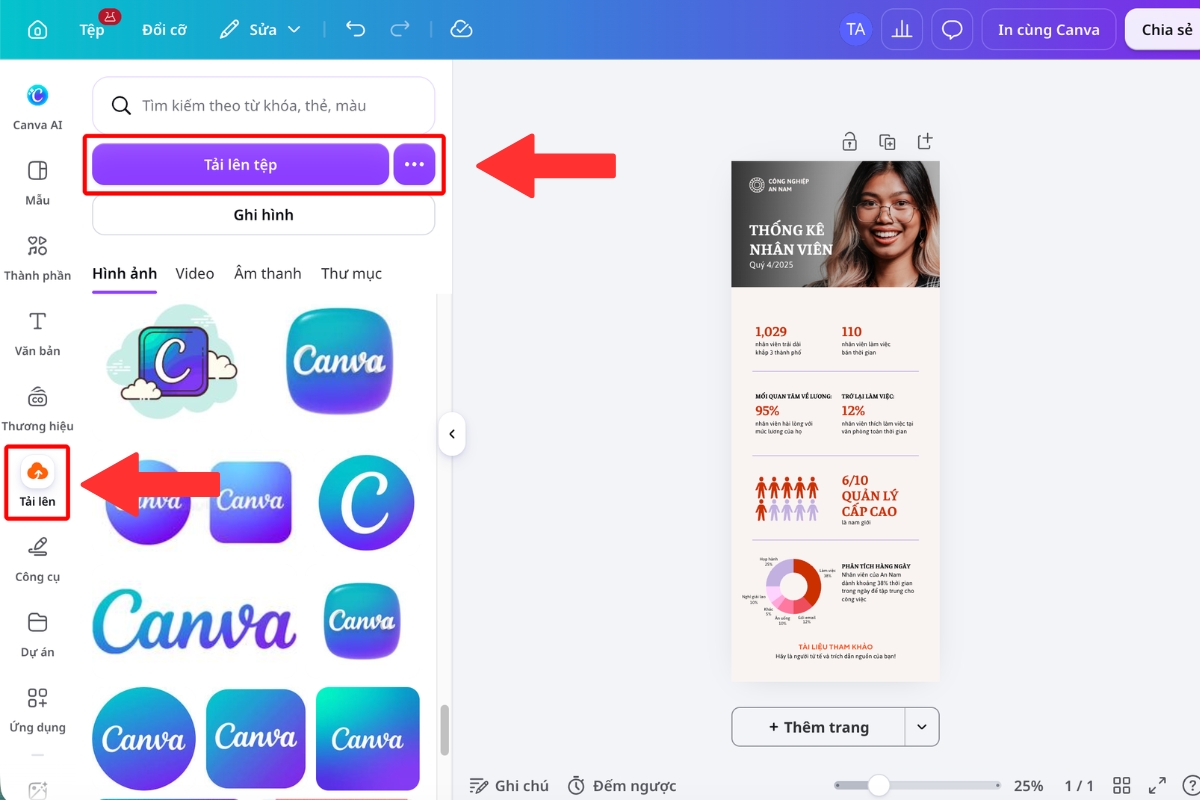
Mở mục “Tải lên” để đưa logo, ảnh hoặc đồ họa riêng từ máy tính và điện thoại vào thiết kế.
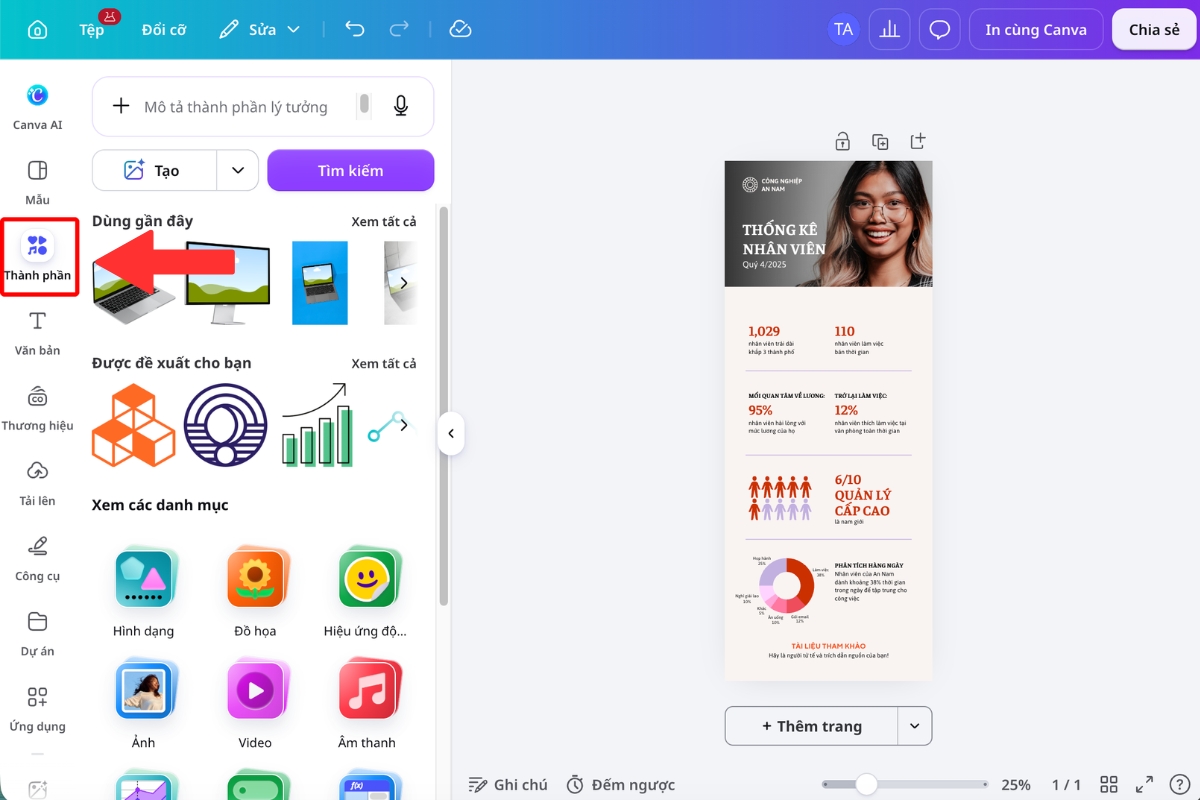
Tại mục “Thành phần”, bạn có thể tìm ảnh, biểu tượng, sticker, đường kẻ, hình dạng, khung, lưới và nhiều loại đồ họa khác.
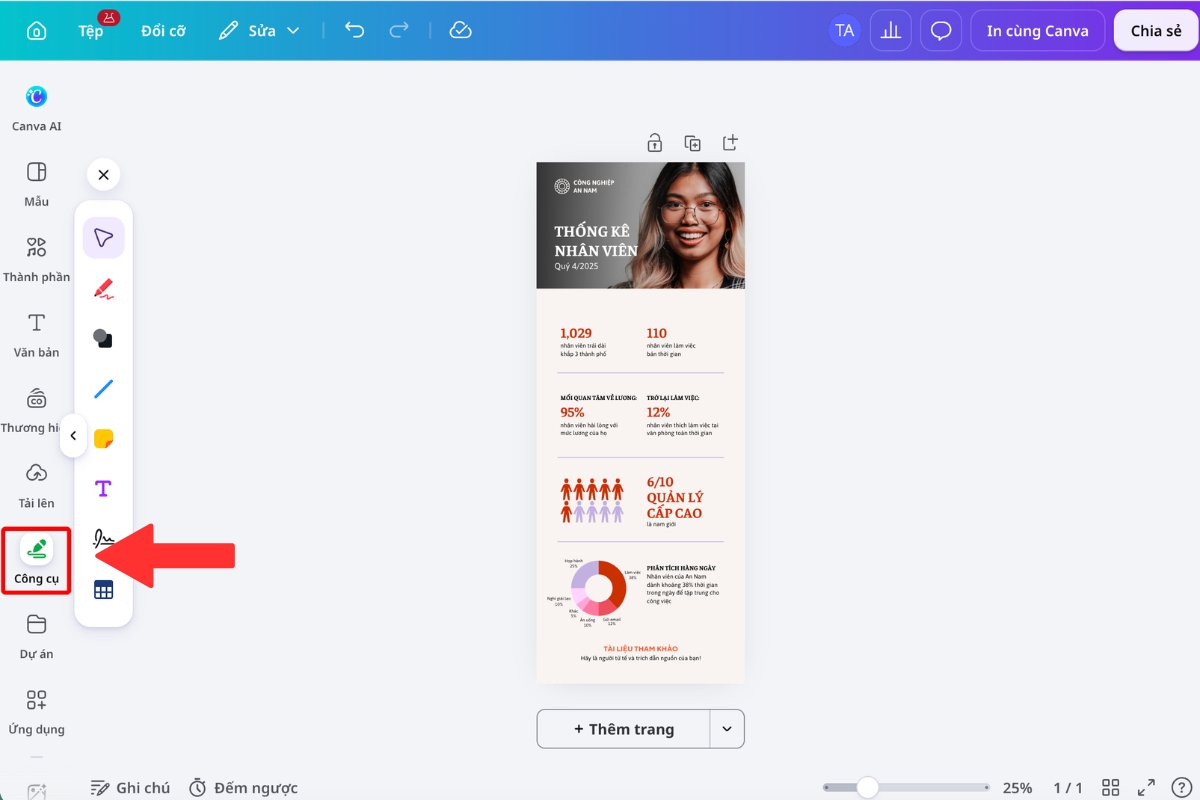
Nếu cần vẽ mũi tên, khoanh vùng dữ liệu hoặc tạo hình riêng, App Vẽ cung cấp bút dạ, bút lông dầu, bút đánh dấu và tẩy. Bạn có thể đổi màu, độ dày nét, sau đó biến nét vẽ thành một thành phần để tiếp tục thay đổi kích thước.
Bước 4: Tùy chỉnh màu sắc, hình nền và hình ảnh
Nhấp vào nền hoặc từng thành phần để đổi màu. Nếu có bộ nhận diện thương hiệu, hãy dùng màu chủ đạo cho tiêu đề và số liệu cần nhấn mạnh, màu phụ cho các nhóm thông tin, còn màu trung tính cho nền.
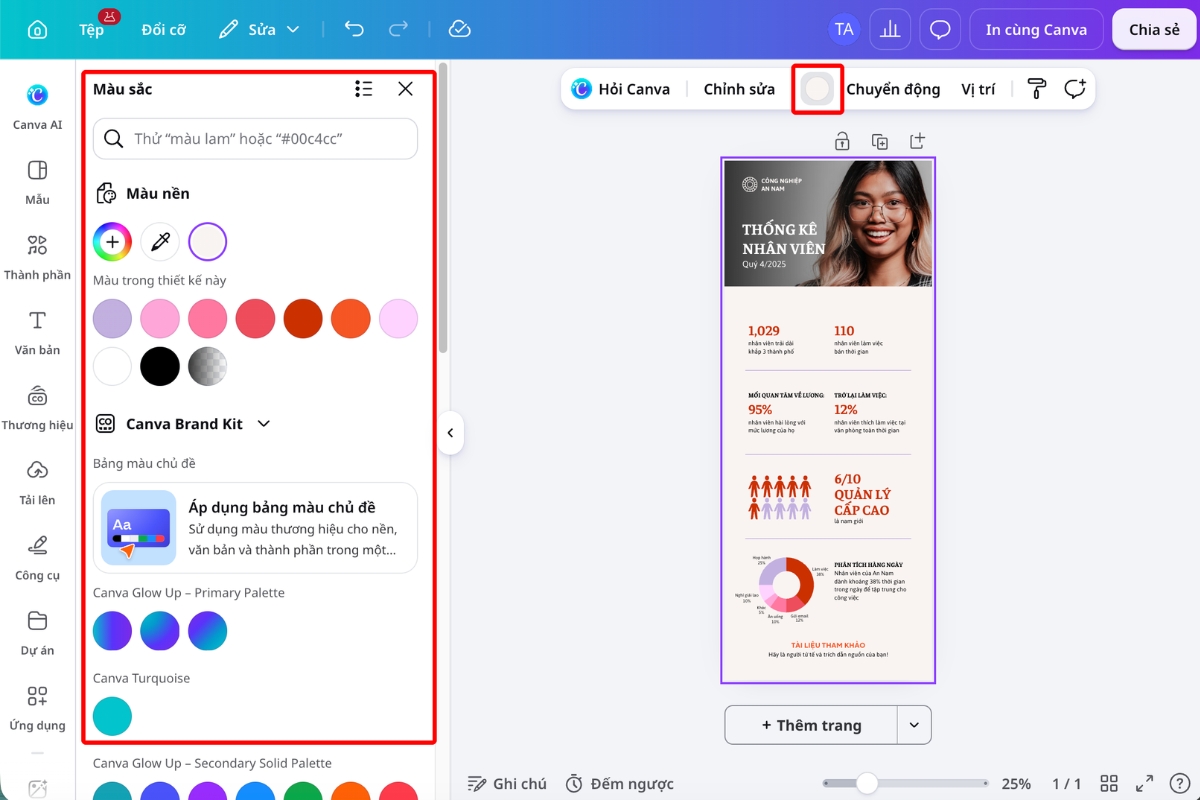
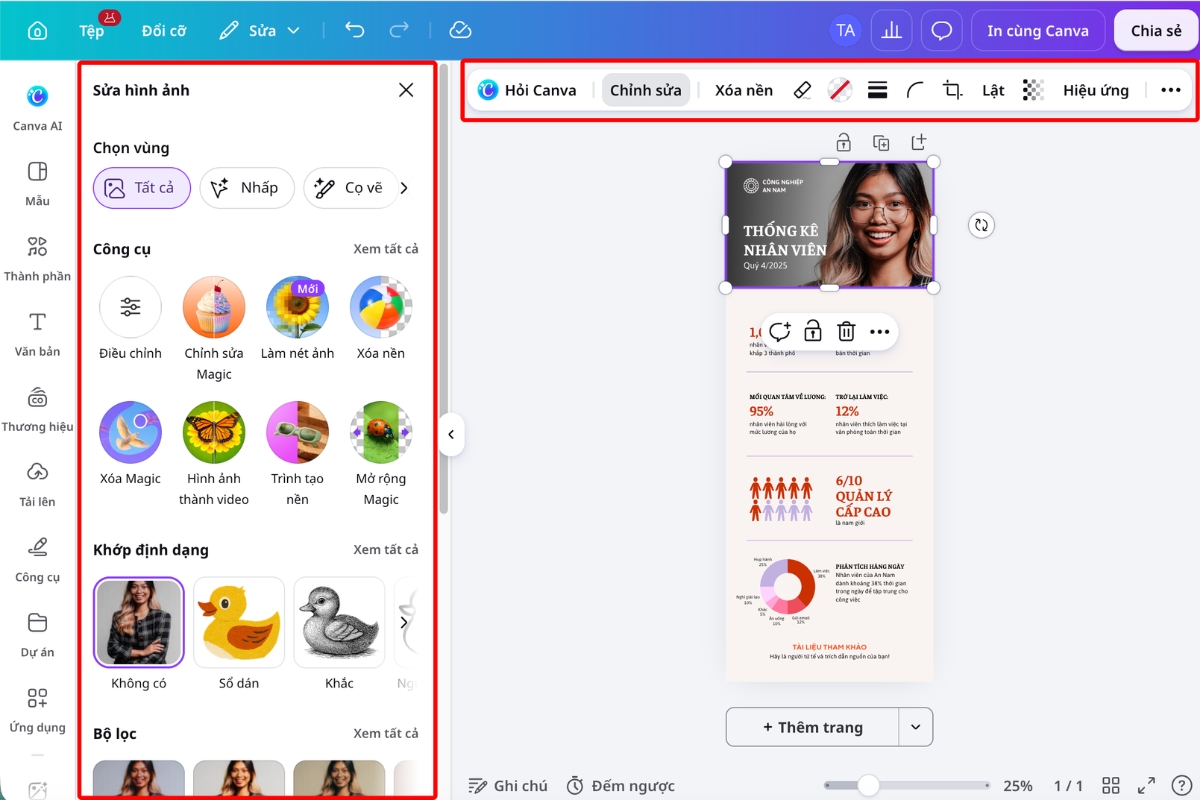
Với hình ảnh, Canva cho phép cắt, lật, điều chỉnh độ trong suốt, áp dụng bộ lọc và một số công cụ chỉnh sửa khác tùy loại tài khoản. Chỉ nên dùng hình khi nó giải thích thông tin hoặc tạo điểm dẫn mắt.
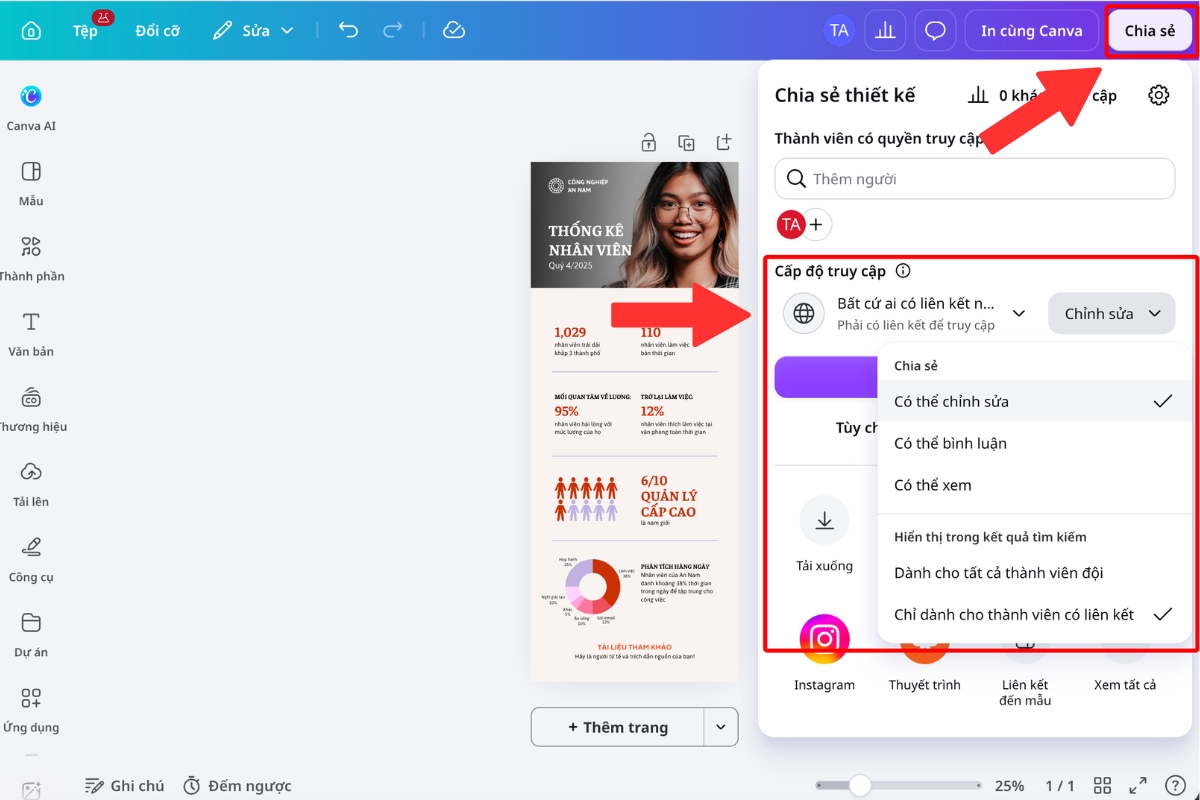
Bước 5: Mời góp ý, tải xuống và chia sẻ
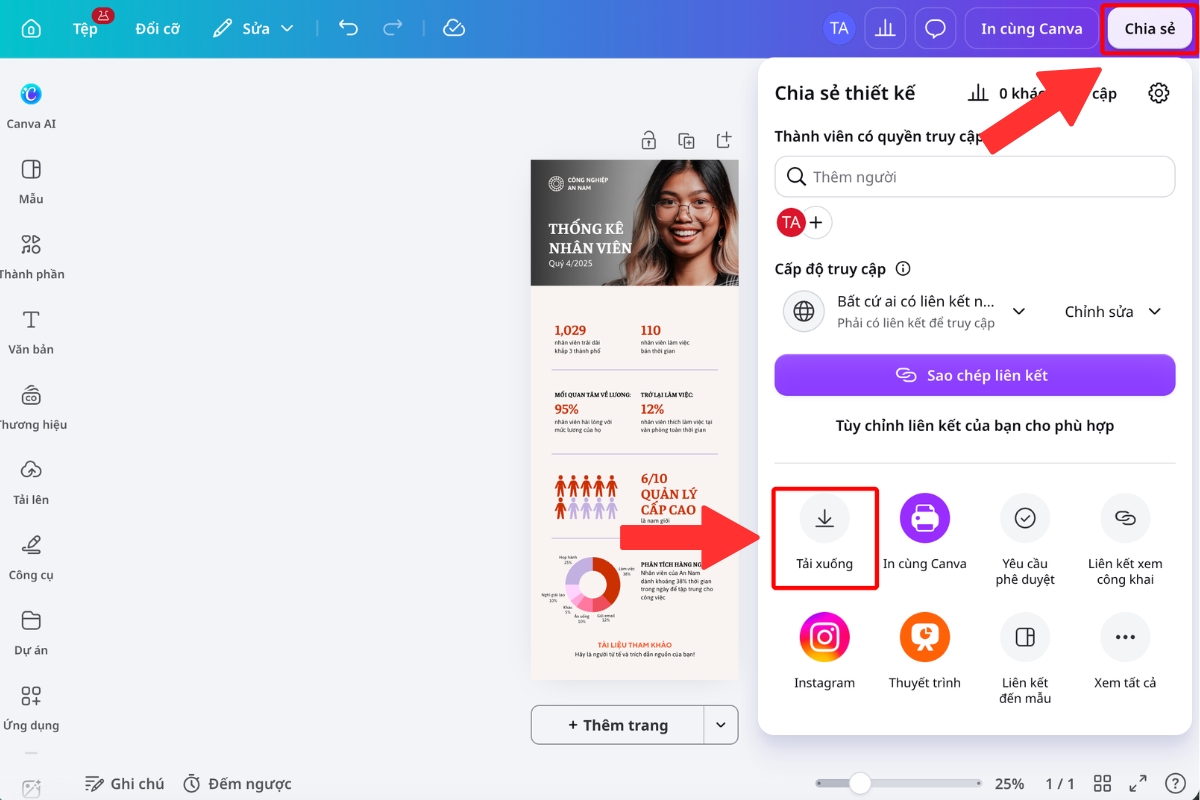
Để chia sẻ với đồng nghiệp, nhấn “Chia sẻ” ở góc trên bên phải rồi nhập tên hoặc email vào ô “Thêm người”. Tại “Cấp độ truy cập”, chọn phạm vi liên kết phù hợp và đặt quyền “Có thể chỉnh sửa”, “Có thể bình luận” hoặc “Có thể xem”.
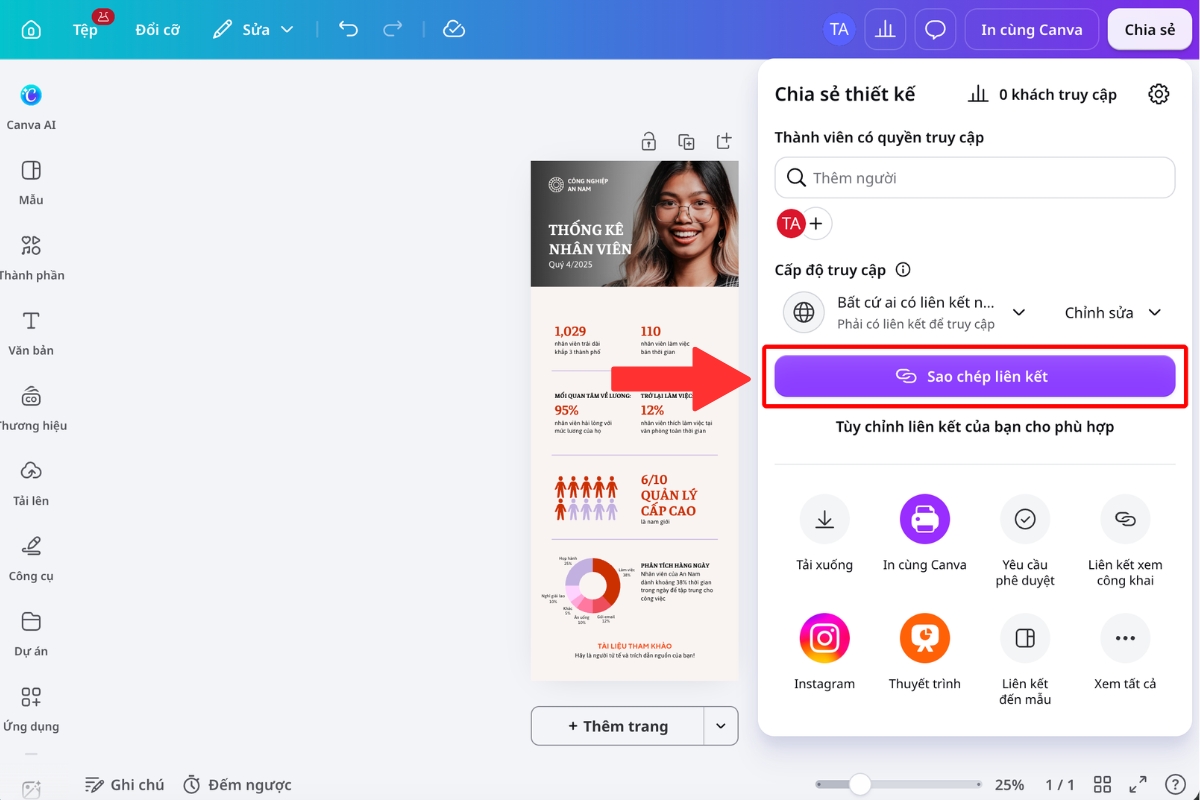
Cuối cùng, nhấn “Sao chép liên kết để gửi”; hãy kiểm tra lại phạm vi và quyền trước khi gửi.
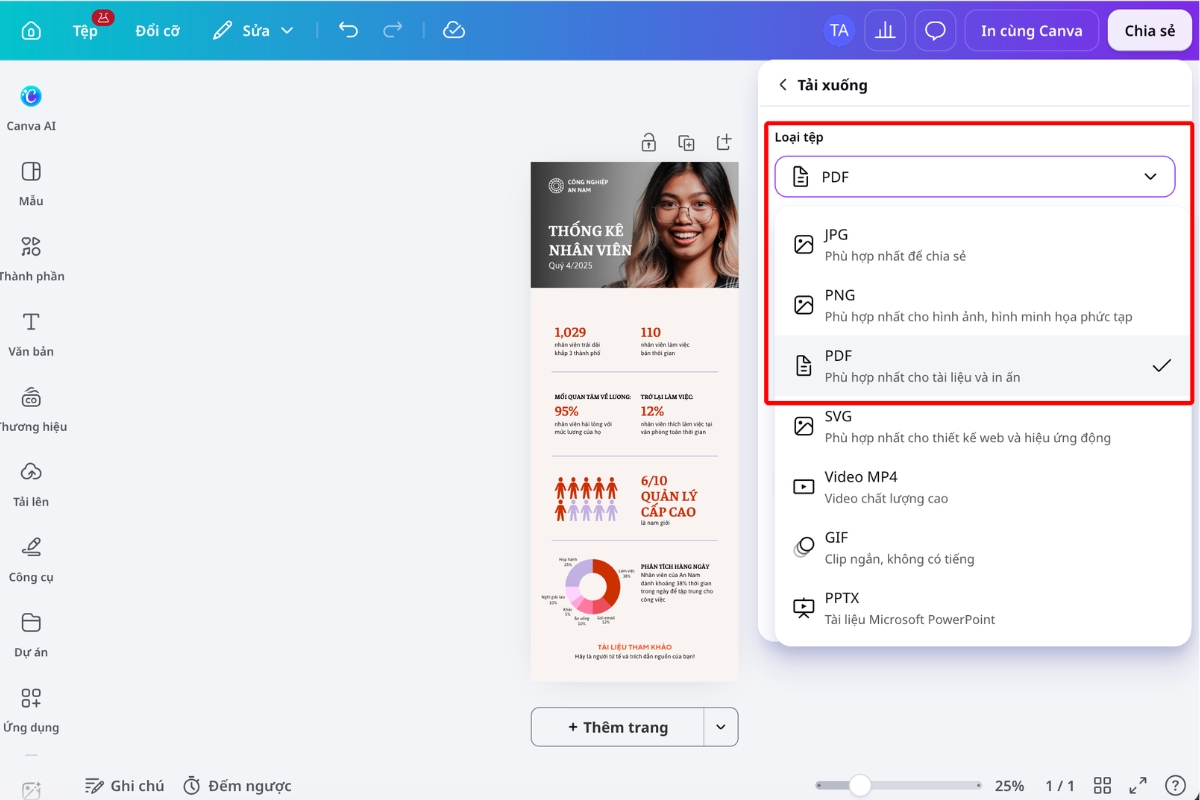
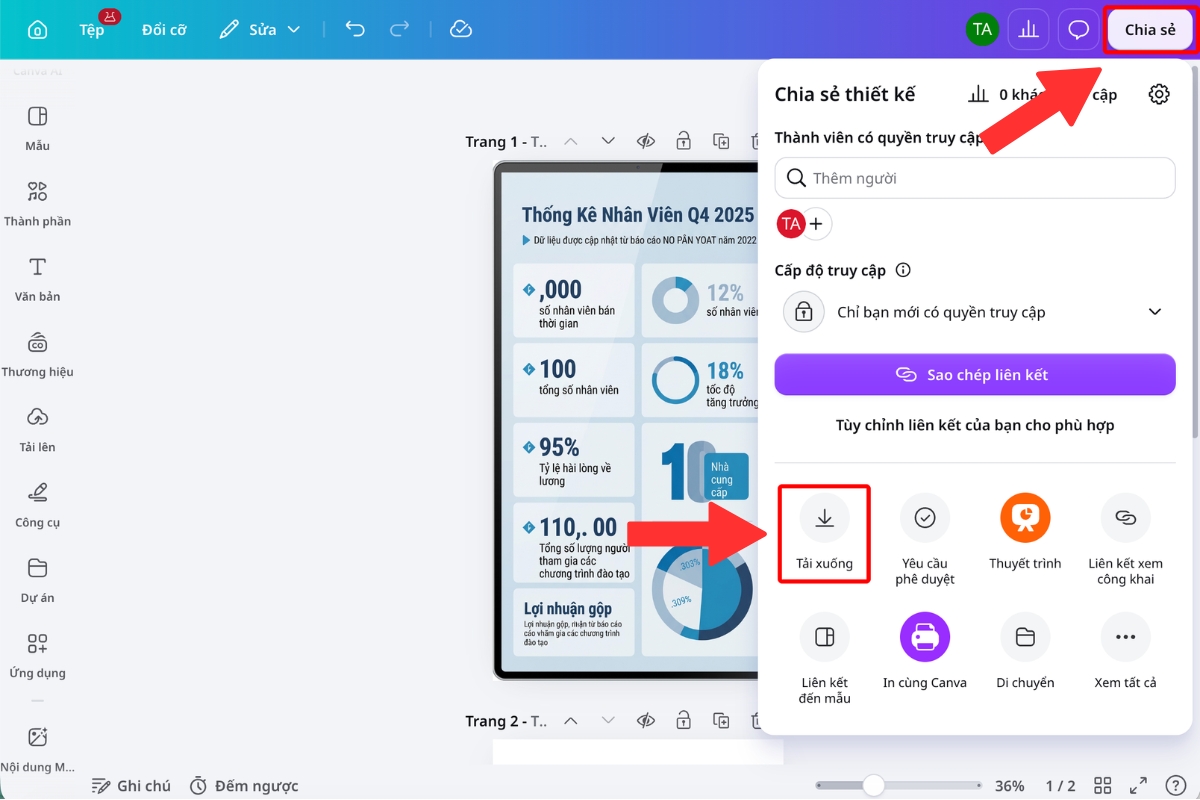
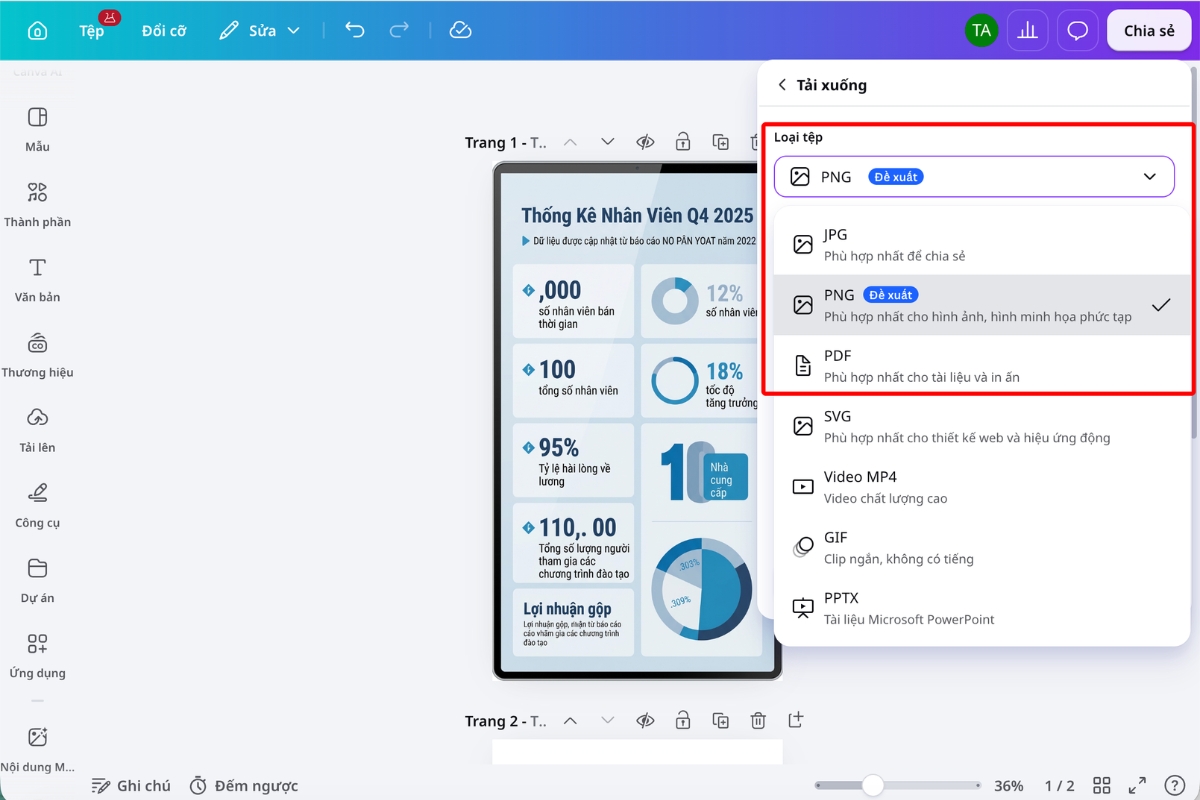
Khi thiết kế đã hoàn tất, chọn “Chia sẻ”, sau đó chọn “Tải xuống” và định dạng phù hợp:
- PNG cho website, mạng xã hội và bài thuyết trình cần hình sắc nét.
- JPG khi cần giảm dung lượng file.
- PDF khi gửi báo cáo hoặc in ấn và muốn giữ bố cục ổn định.
Mở file đã tải xuống để kiểm tra lần cuối. Nếu Canva yêu cầu thanh toán, có thể thiết kế đang chứa mẫu hoặc thành phần cao cấp. Bạn có thể quay lại và thay bằng tài nguyên miễn phí.
II. Cách tạo infographic bằng Canva AI
Bước 1: Mở Canva AI và nhập câu lệnh tạo infographic
Từ trang chủ Canva, mở công cụ AI tạo ảnh. Dán brief vào khung nhập lệnh và chọn “Tạo hình ảnh bằng AI”.
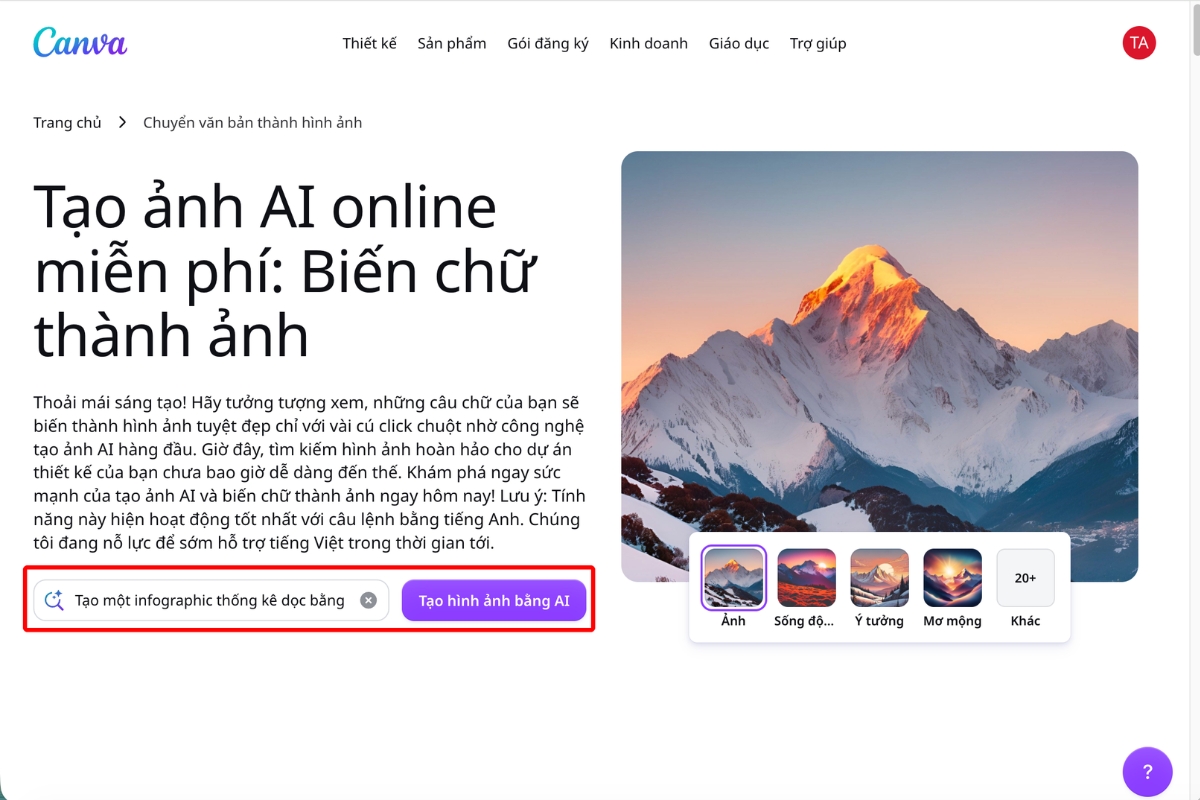
Lưu ý, cần nêu rõ rằng bạn cần một infographic có thể chỉnh sửa, ngôn ngữ tiếng Việt, tỷ lệ dọc và ưu tiên biểu đồ đơn giản. Tránh chỉ viết “tạo infographic đẹp”, vì câu lệnh này không cung cấp đủ thông tin về người xem và mục tiêu.
Bước 2: Chọn phương án có cấu trúc tốt nhất
Đừng vội chọn kết quả có hình ảnh bắt mắt nhất. Hãy ưu tiên phương án có thứ tự đọc rõ, đủ chỗ cho dữ liệu và ít phải sửa lại.
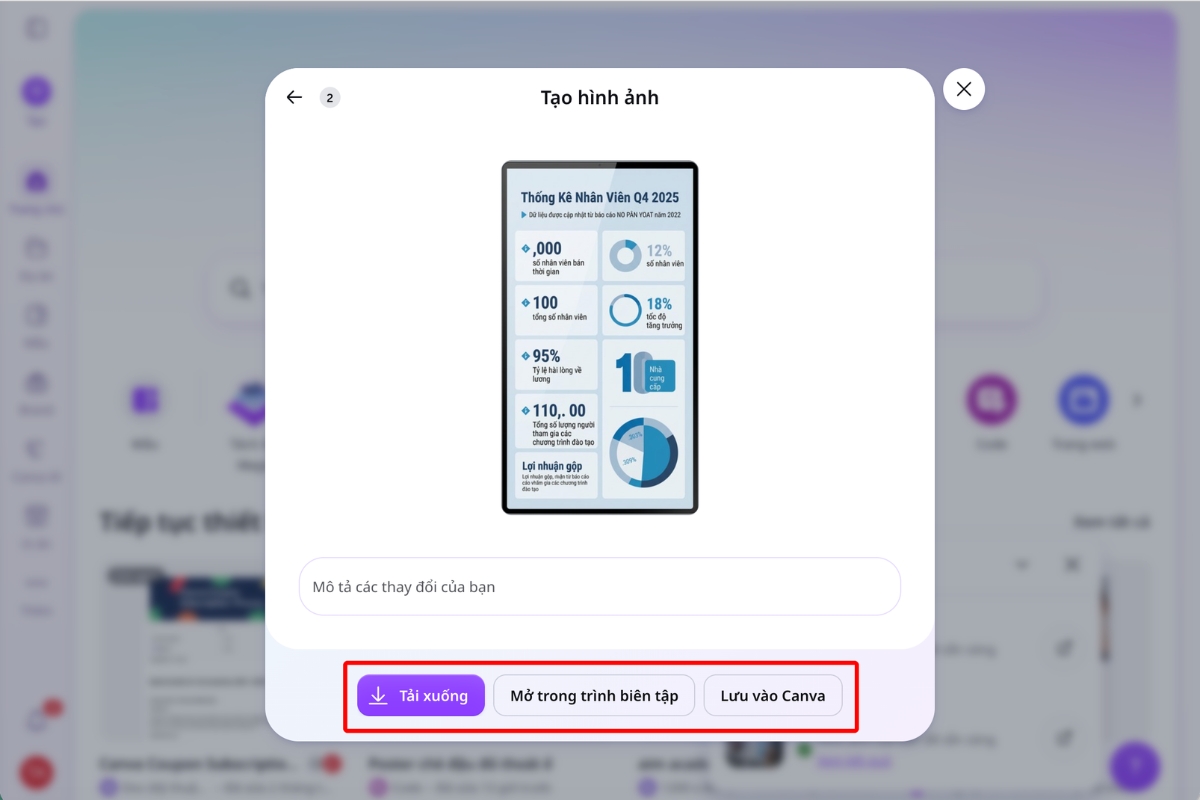
Nếu chưa ưng, hãy nhập thêm mô tả về nội dung, phong cách hoặc bố cục, điều chỉnh tỷ lệ khung hình nếu cần rồi nhấn “Tạo lại”.
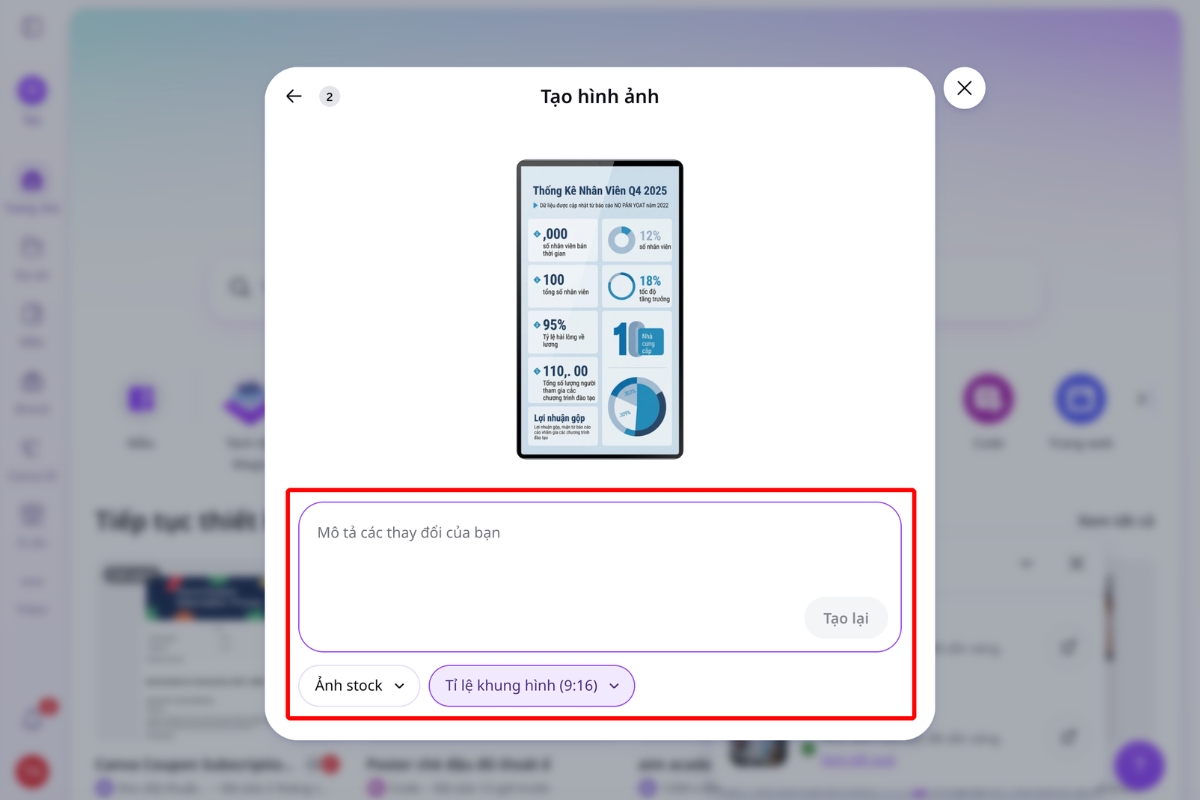
Khi đã ưng kết quả hoặc muốn tự chỉnh sửa, chọn “Mở trong trình biên tập”. Bạn cũng có thể chọn “Lưu vào Canva” để dùng sau hoặc “Tải xuống” để lưu file ngay.
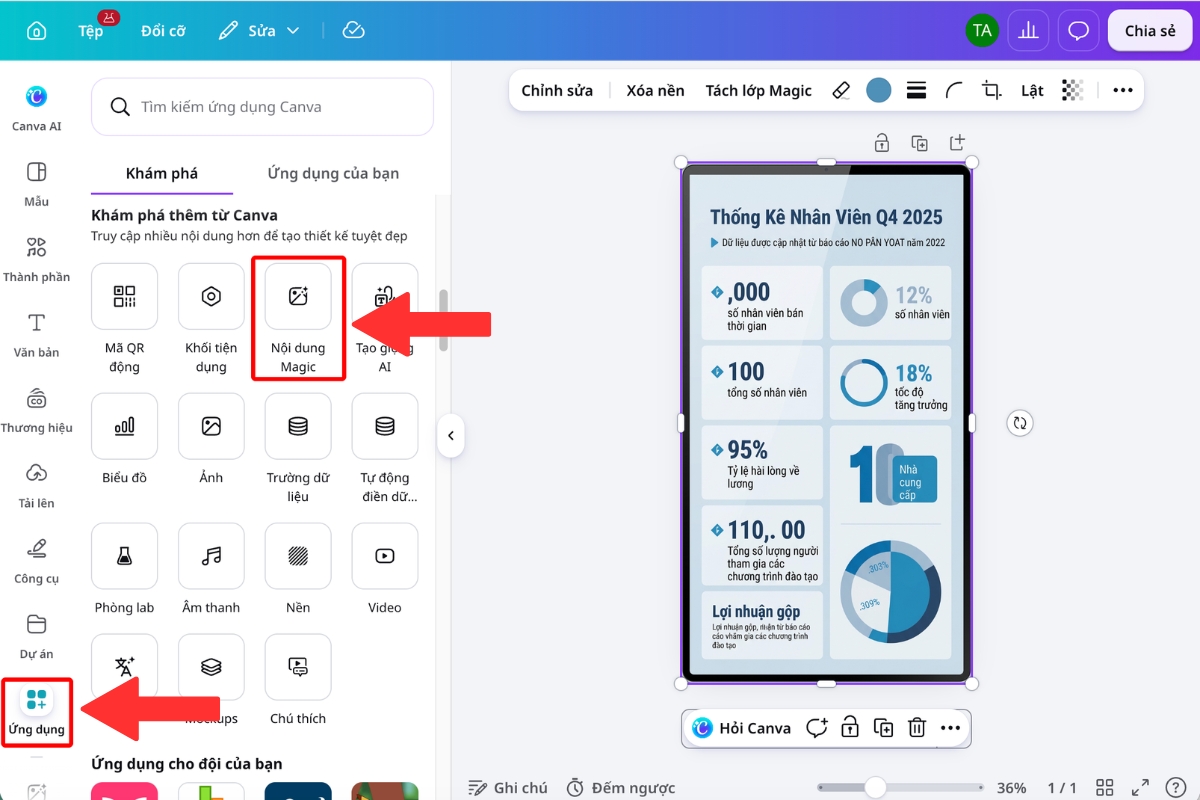
Bước 3: Tạo thêm visual hỗ trợ dữ liệu bằng Nội dung Magic
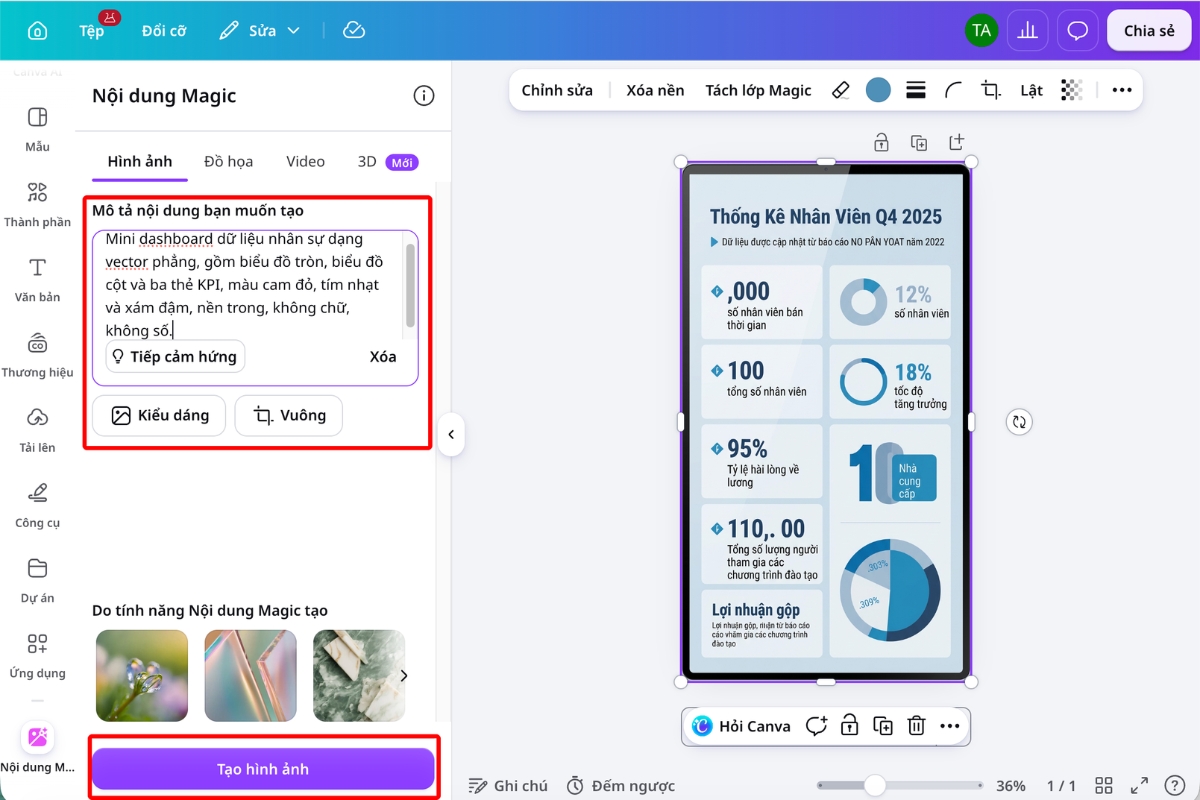
Nếu bản nháp cần thêm điểm nhấn trực quan, vào “Ứng dụng”, mở “Nội dung Magic” và nhập “Mô tả nội dung bạn muốn tạo”. Sau đó chọn “Tạo hình ảnh”.
Chọn kết quả phù hợp rồi chèn vào khoảng trống trong infographic, sau đó điều chỉnh kích thước và màu sắc. Visual này chỉ có vai trò minh họa; các số liệu và biểu đồ chính xác vẫn nên được tạo bằng tính năng “Biểu đồ” của Canva.
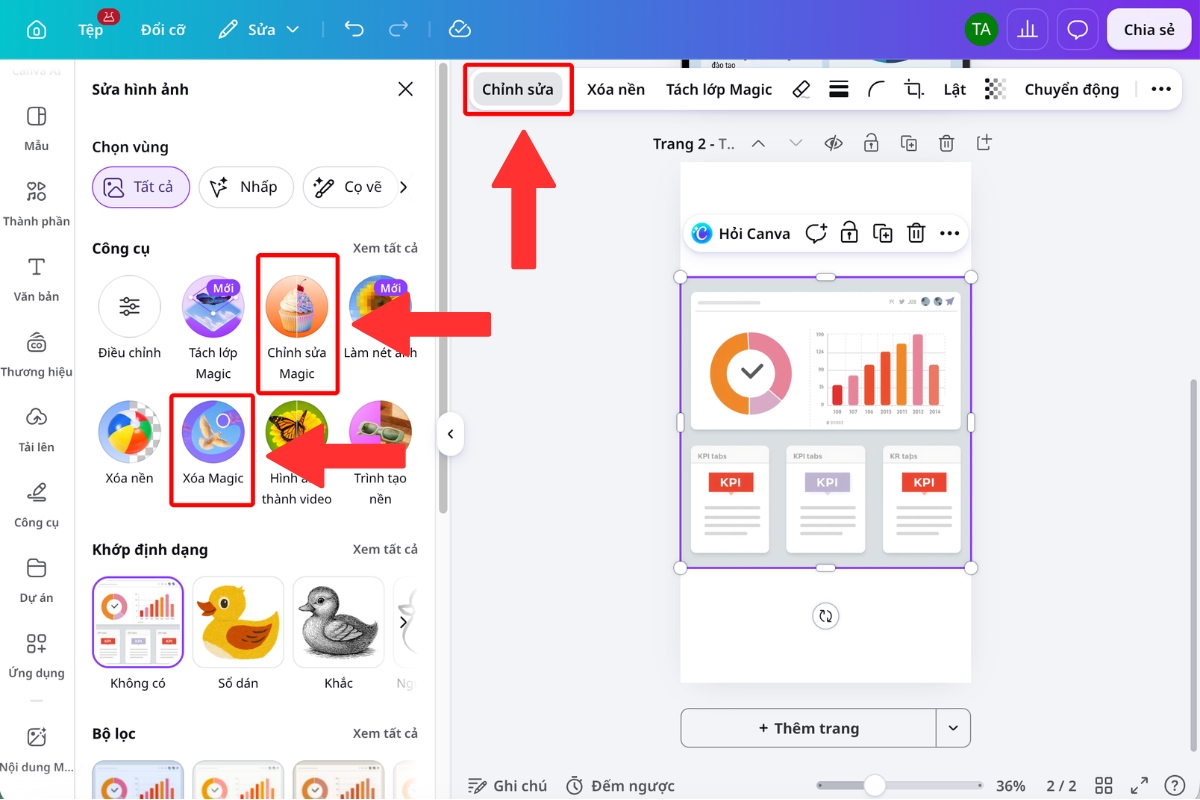
Sau khi có ảnh, hãy cắt, đổi kích thước, chỉnh màu hoặc dùng các công cụ như “Chỉnh sửa Magic” và “Xóa Magic”.
Bước 4: Xuất file
Cuối cùng, chọn “Chia sẻ” và “Tải xuống” dưới dạng PNG, JPG hoặc PDF tùy mục đích.
III. Công thức viết prompt và ví dụ thực tế
Để Canva AI tạo infographic sát với mục tiêu trực quan hóa dữ liệu, prompt cần nêu rõ nội dung, số liệu, loại biểu đồ và cách sắp xếp thông tin. Bạn có thể áp dụng công thức sau:
Loại thiết kế + chủ đề + người xem + thông điệp chính + số liệu + loại biểu đồ + bố cục + phong cách + màu sắc + định dạng + yêu cầu về khả năng đọc.
Ví dụ:
| Tạo một infographic thống kê dọc bằng tiếng Việt với tiêu đề “Thống kê nhân viên quý 4/2025”. Đối tượng xem là quản lý và nhân viên doanh nghiệp. Trình bày bốn số liệu nổi bật gồm 1.029 nhân viên tại 3 thành phố, 110 nhân viên bán thời gian, 95% nhân viên hài lòng với mức lương và 12% muốn làm việc toàn thời gian tại văn phòng. Dùng biểu đồ tượng hình gồm 10 biểu tượng người, tô 6 biểu tượng màu cam và 4 biểu tượng màu tím để thể hiện 6/10 quản lý cấp cao là nam. Thêm biểu đồ tròn thể hiện thời gian làm việc hằng ngày gồm làm việc 38%, họp 25%, gửi email 12%, nghỉ giải lao 10%, ăn uống 10% và hoạt động khác 5%. Sử dụng nền trắng kem, màu cam đỏ, tím nhạt và xám đậm. Bố cục 9:16, số liệu lớn, chú thích ngắn, nhiều khoảng trắng và dễ đọc trên điện thoại. Không tự thêm hoặc thay đổi số liệu. Ghi “Dữ liệu minh họa” ở cuối thiết kế. |
Khi muốn bổ sung một thành phần trang trí liên quan đến dữ liệu, hãy dùng một prompt riêng:
| Mini dashboard dữ liệu nhân sự dạng vector phẳng, gồm biểu đồ tròn, biểu đồ cột và ba thẻ KPI, màu cam đỏ, tím nhạt và xám đậm, nền trong, không chữ, không số. |
IV. 7 nguyên tắc giúp infographic đẹp và dễ đọc
Nếu chỉ biết thao tác công cụ thì chưa đủ để tạo ra một thiết kế hiệu quả. Bảy nguyên tắc dưới đây sẽ giúp bạn đưa ra quyết định thiết kế có lý do.
- Chỉ giữ một thông điệp chính. Mọi phần trong thiết kế cần hỗ trợ thông điệp này. Nếu có hai kết luận ngang nhau, hãy cân nhắc tách thành hai infographic.
- Dùng ít chữ hơn bản gốc. Hãy ưu tiên số liệu, cụm từ ngắn và câu giải thích súc tích.
- Chọn biểu đồ theo câu hỏi. So sánh nhóm dùng cột, theo dõi xu hướng dùng đường, mô tả cơ cấu đơn giản mới dùng tròn.
- Tạo thứ tự đọc rõ ràng. Cỡ chữ, màu nhấn, số thứ tự và khoảng cách phải dẫn mắt từ tiêu đề đến kết luận.
- Giới hạn màu và phông chữ. Một bảng màu nhất quán cùng một hoặc hai phông chữ thường hiệu quả hơn việc dùng nhiều hiệu ứng.
- Giữ đủ khoảng trắng. Khoảng trống giúp người xem nhận ra các nhóm nội dung, không phải phần diện tích bị lãng phí.
- Kiểm tra ở kích thước sử dụng thật. Thiết kế đẹp trên màn hình lớn chưa chắc đọc được trên điện thoại hoặc khi in ra.
Nhìn chung, Canva AI và các mẫu có sẵn giúp bạn xử lý nhanh phần công cụ và hình ảnh khi thiết kế infographic. Tuy nhiên, cốt lõi của một infographic hiệu quả vẫn nằm ở khả năng chắt lọc dữ liệu, cấu trúc thông điệp và kể chuyện bằng dữ liệu.
Những kỹ năng đóng gói thông tin này cũng được rèn luyện qua các bài toán thực tế trong nhóm khóa học Marketing Management tại AIM Academy, từ phân tích dữ liệu đến xây dựng kế hoạch và đề xuất marketing. Click ngay vào đường link để tìm hiểu thêm về nhóm khóa học Marketing Management bạn nhé!