


Thiết kế website bằng Canva giờ đây có thể đi từ bản phác thảo ban đầu đến một website tương thích với nhiều thiết bị, thậm chí là bộ code để tiếp tục kiểm thử và phát triển. Bài viết này hướng dẫn hai lộ trình rõ ràng, bao gồm dùng Canva Websites để dựng landing page, portfolio hoặc trang giới thiệu bằng thao tác kéo và thả, hoặc dùng Canva Code để tạo trải nghiệm tương tác rồi xem, sao chép và tải mã. Dù chọn cách nào, bạn nên bắt đầu bằng sitemap để xác định nội dung cần có, sau đó mới thiết kế giao diện, gắn CTA, tối ưu SEO và xuất bản.
I. Canva có thể giúp bạn tạo loại website nào?
Người mới thường gọi chung mọi thứ là “làm web bằng Canva”. Trong thực tế, bạn nên phân biệt hai lựa chọn sau:
| Tiêu chí | Tính năng Canva Websites | Tính năng Canva Code |
|---|---|---|
| Cách bắt đầu | Trang trắng hoặc template website | Prompt, template Canva Code hoặc HTML có sẵn |
| Cách chỉnh sửa | Kéo và thả văn bản, hình ảnh, video, nút bấm và các thành phần | Yêu cầu AI tạo chức năng, sau đó chỉnh nội dung, màu sắc, font, hình ảnh và từng thành phần trong editor |
| Phù hợp với | Landing page, portfolio, link in bio, trang sự kiện, menu, microsite, trang giới thiệu đơn giản | Landing page tương tác, công cụ nhỏ, quiz, form, calculator, website hoặc ứng dụng cần logic tùy chỉnh |
| Đầu ra chính | Website được Canva lưu trữ, dùng tên miền miễn phí hoặc tên miền tùy chỉnh tùy gói | Trải nghiệm tương tác có thể xuất bản, đồng thời có thể xem, sao chép hoặc tải code do AI tạo |
| Mức độ kỹ thuật | Thấp | Thấp khi tạo bản đầu, nhưng cần hiểu code hoặc có developer nếu muốn chỉnh sâu và tự triển khai |
Canva Websites là lựa chọn nhanh khi bạn cần một website trực quan, nội dung gọn và không có backend phức tạp. Công cụ này hỗ trợ template, thư viện nội dung, Brand Kit, cộng tác, điều hướng, tên miền và bảo vệ bằng mật khẩu. Website cũng được thiết kế để tự điều chỉnh theo kích thước màn hình.
Canva Code phù hợp hơn khi sản phẩm cần hành vi tương tác. Theo cập nhật sản phẩm của Canva, Canva Code 2.0 có thể bắt đầu từ prompt, template hoặc HTML, tạo website và ứng dụng, cho phép chỉnh sửa trực quan rồi xuất bản. Canva cũng đã bổ sung khả năng xem, sao chép và tải mã được tạo. Tuy nhiên, bạn vẫn cần kiểm tra cấu trúc trước khi bàn giao hay đưa lên hosting riêng.
Nói cách khác, nếu mục tiêu là lên sóng nhanh, hãy bắt đầu với Canva Websites. Nếu mục tiêu là có logic tương tác và code để tiếp tục phát triển, hãy chọn Canva Code.
II. Chuẩn bị sitemap bằng công cụ Vẽ của Canva
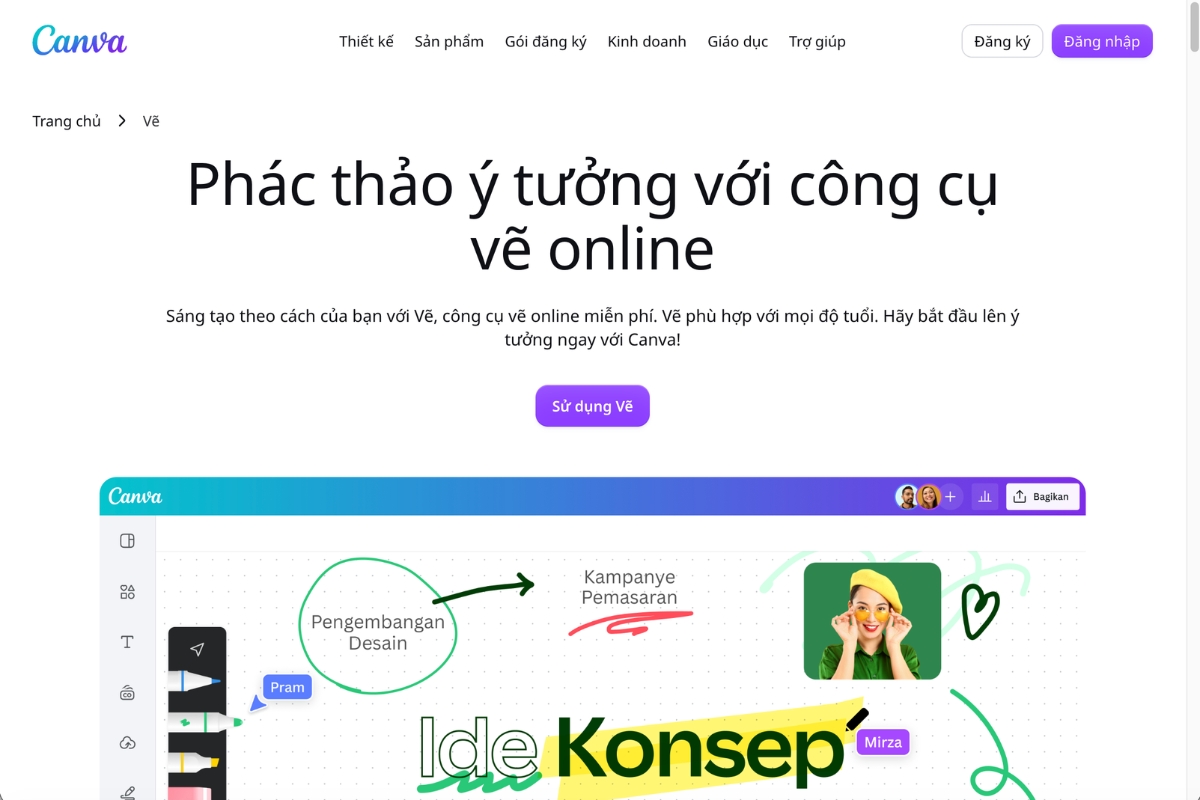
Sitemap là bản đồ cho biết website gồm những trang hoặc section nào và chúng liên kết với nhau ra sao. Trước khi chọn template, bạn có thể mở công cụ Vẽ, tạo một whiteboard trống rồi dùng hình chữ nhật, đường nối và ghi chú để dựng cấu trúc website. Công cụ Canva Vẽ hỗ trợ phác tay, tự nhận diện hình dạng, tạo sơ đồ, chú thích và cộng tác, vì vậy các thành viên có thể cùng xem và góp ý ngay trên một bản.
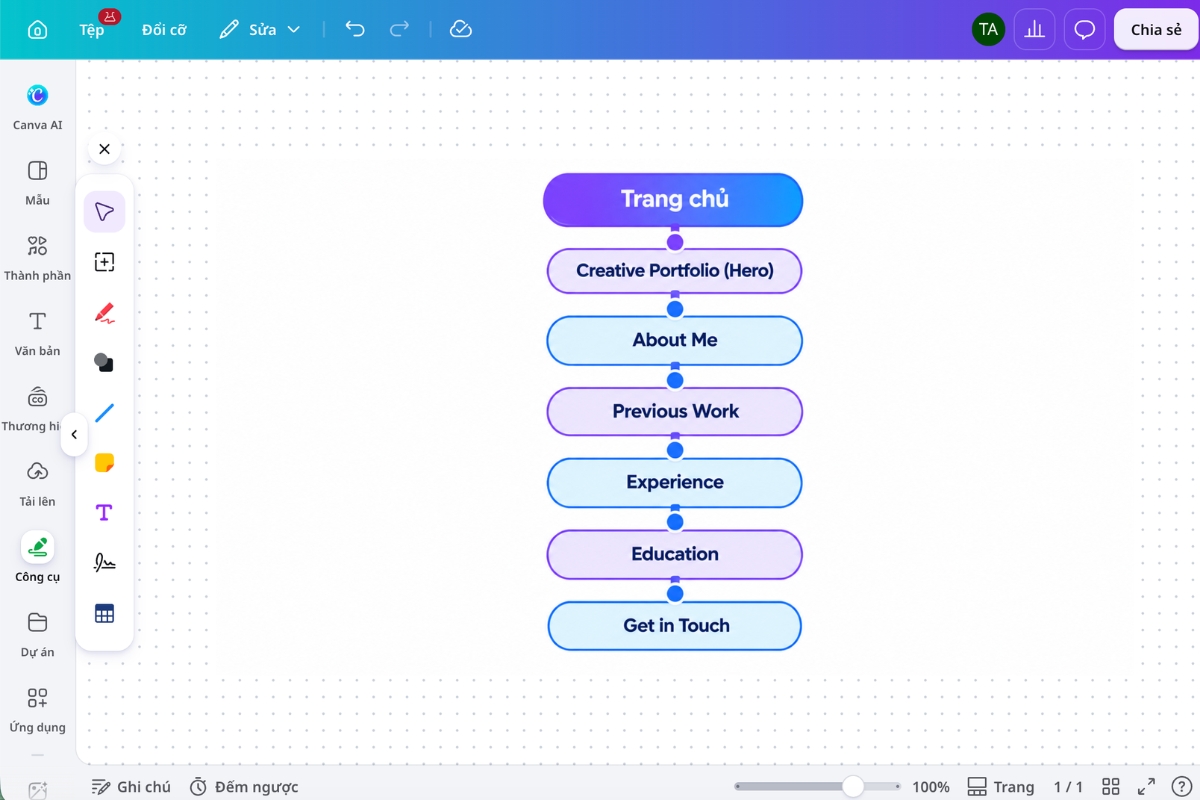
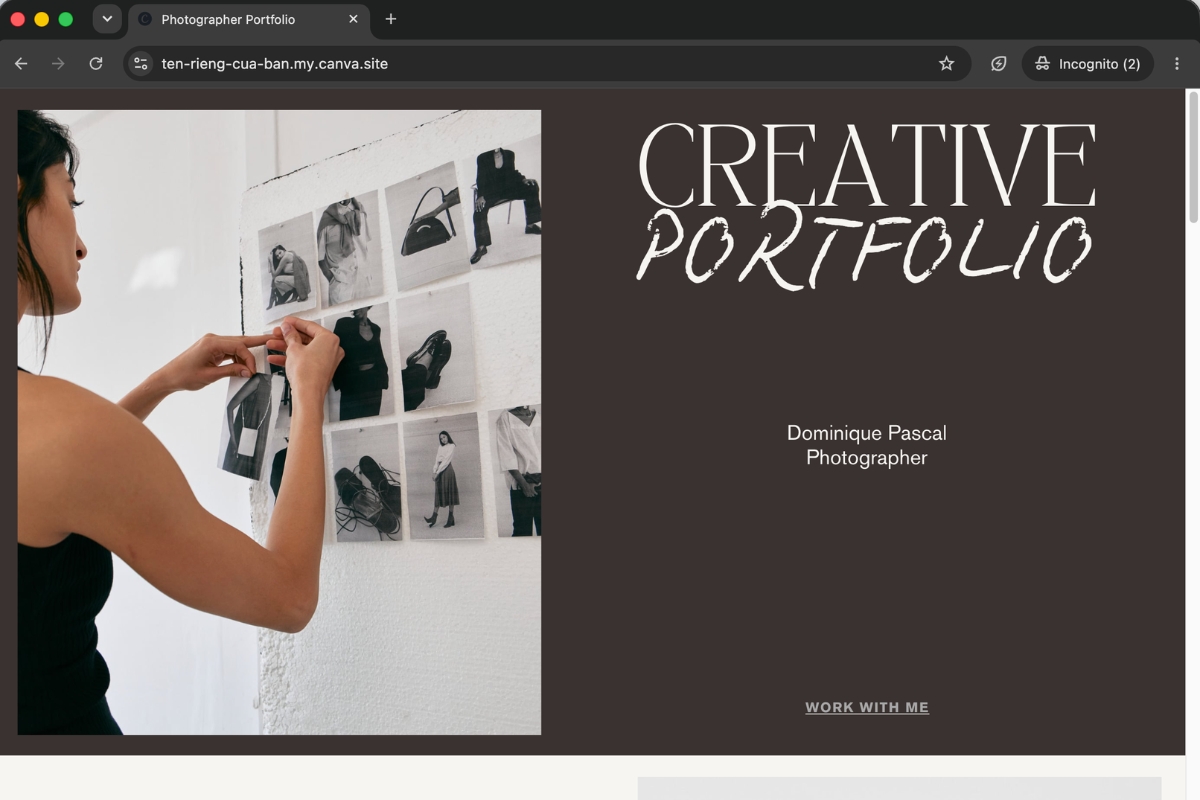
1 sitemap tiêu chuẩn nên tuân theo trình tự: Đặt “Trang chủ” ở đầu rồi nối các section theo đúng hành trình cuộn: Creative Portfolio (Hero) → About Me → Previous Work → Experience → Education → Get in Touch. “Hero” giới thiệu tên, vai trò và CTA “Work With Me”; “Previous Work” trưng bày các dự án tiêu biểu; “Get in Touch” cung cấp email hoặc CTA hợp tác.
Cách 1: Thiết kế website bằng Canva Websites chi tiết
Khi đã có sitemap, bạn có thể bắt đầu thiết kế website bằng Canva theo quy trình dưới đây.
Bước 1: Tạo thiết kế Website
Truy cập Canva trên trình duyệt hoặc ứng dụng, sau đó đăng nhập hay tạo tài khoản.
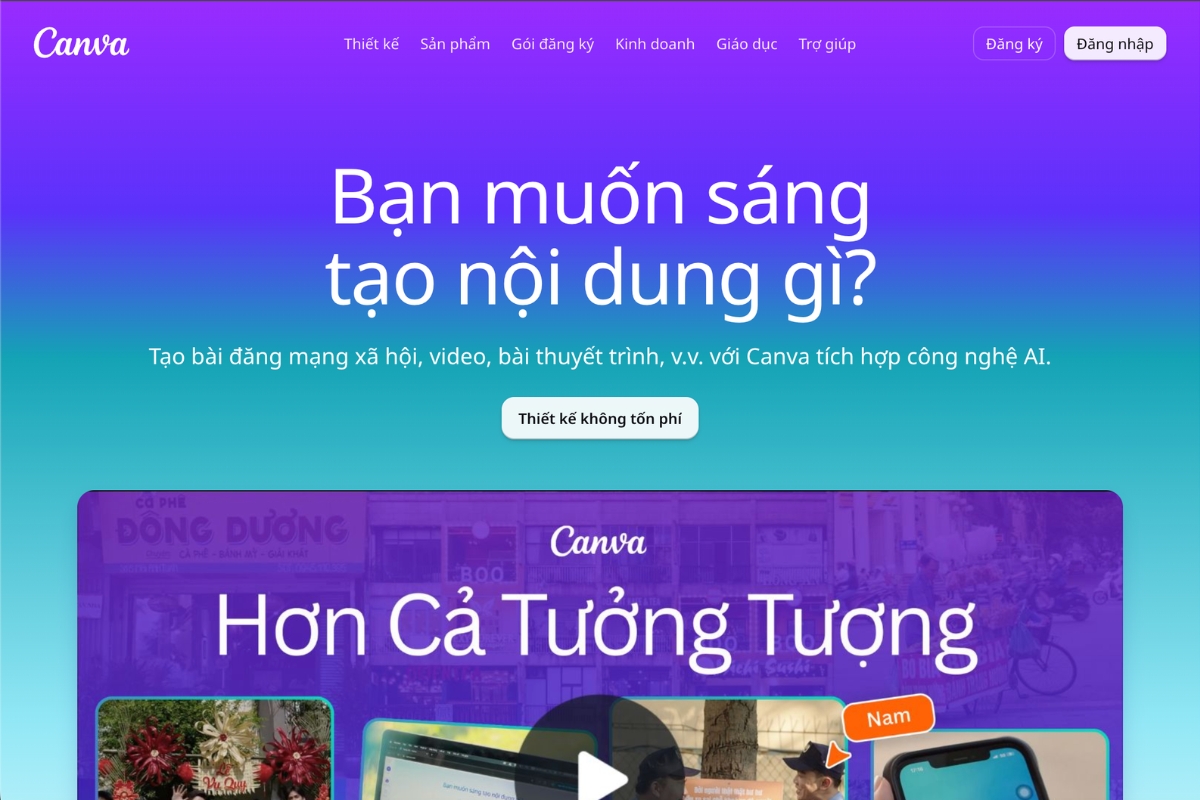
Tại trang chủ, tìm “Website”, “Landing Page”, “Portfolio Website” hoặc một cụm từ cụ thể hơn như “education website” và “business website”.
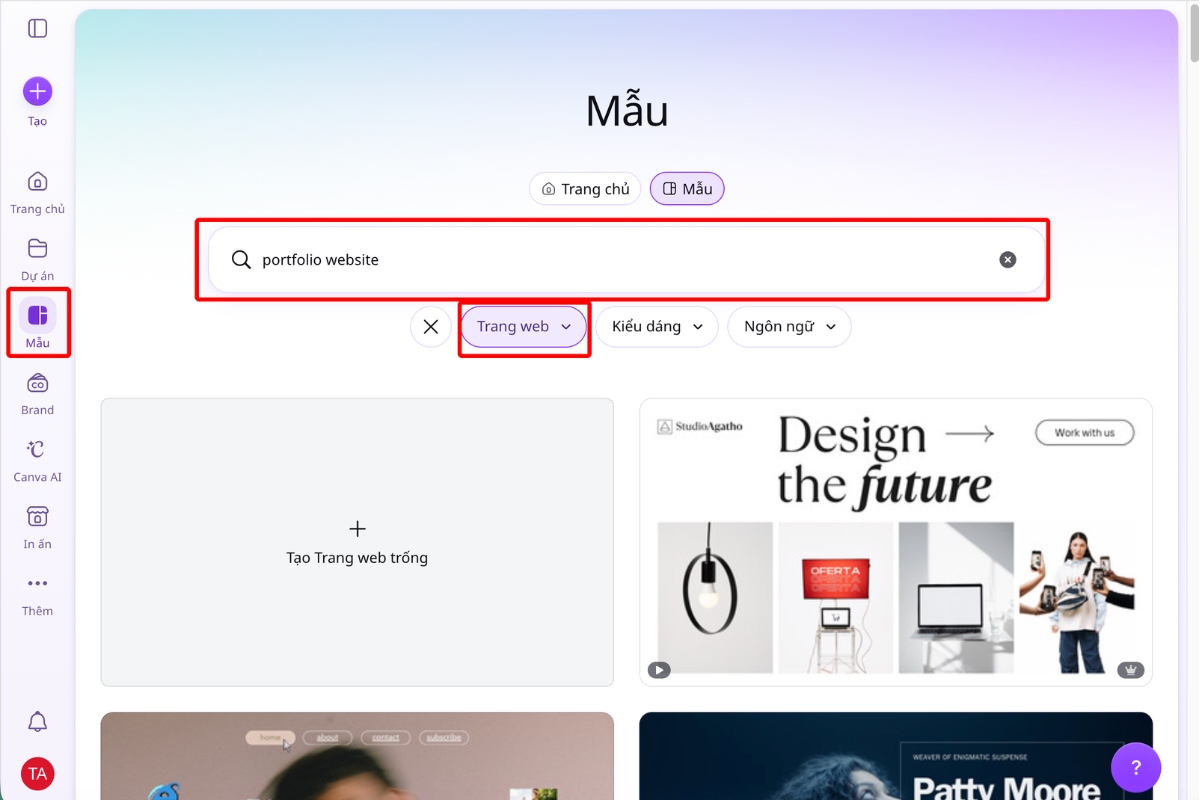
Bạn có ba cách bắt đầu:
- Chọn một template có sẵn nếu muốn thiết kế nhanh.
- Mở trang trắng nếu đã có sitemap rõ ràng và muốn tự xây bố cục.
- Dùng Canva AI để gợi ý nội dung hoặc hình ảnh, sau đó tự biên tập lại.
Bước 2: Thay nội dung bằng thông điệp thật
Nhấp vào từng khối văn bản để sửa. Đừng giữ nguyên chữ mẫu hoặc chỉ dịch từng câu.
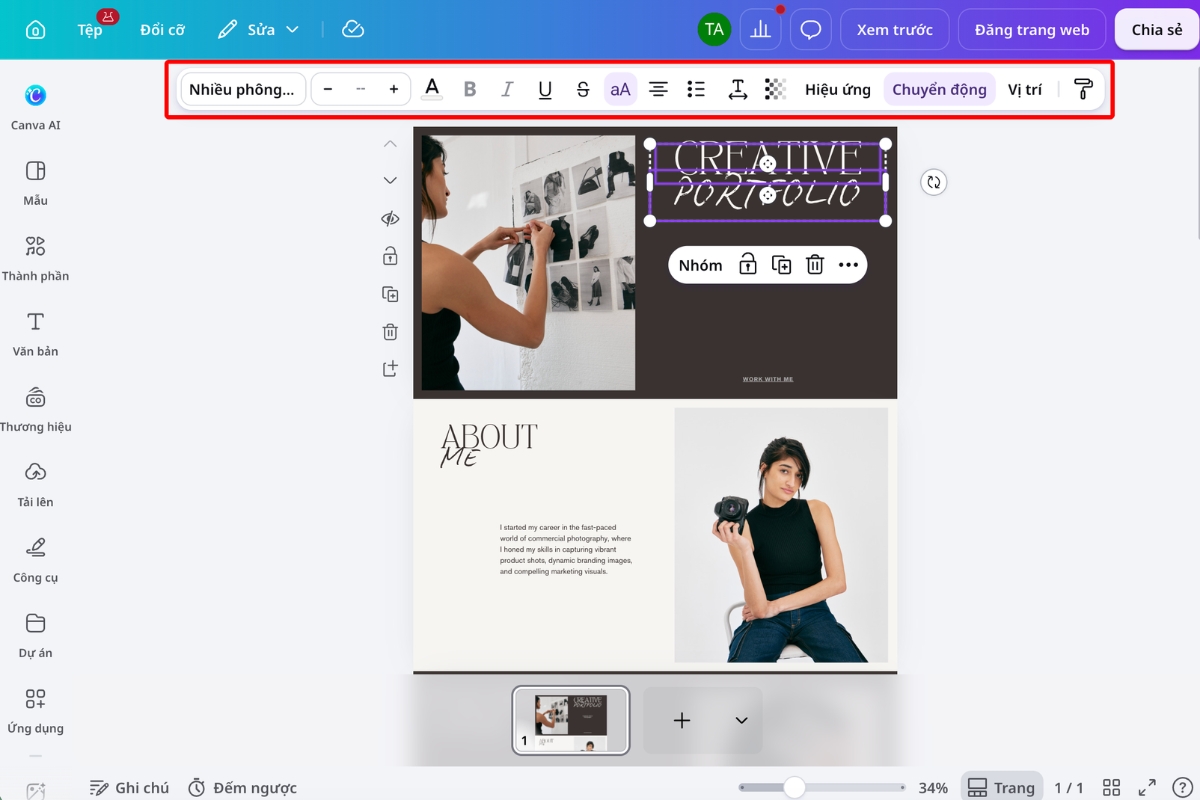
Hãy xác định chức năng của mỗi khối nội dung rồi thay bằng thông điệp thật theo một công thức nhất quán: bạn là ai, phục vụ ai, cung cấp giá trị gì và muốn người xem thực hiện hành động nào.
- Tiêu đề chính = Năng lực hoặc sản phẩm + Đối tượng phục vụ + Giá trị nổi bật: Cho người xem biết ngay website cung cấp điều gì và vì sao họ nên quan tâm. Nếu diện tích hẹp, giữ lại hai thành phần quan trọng nhất là nội dung cung cấp và lợi ích.
- Dòng định danh = Tên cá nhân hoặc thương hiệu + Vai trò hoặc lĩnh vực: Có thể bổ sung thị trường, số năm kinh nghiệm hoặc một bằng chứng ngắn nếu thông tin đó giúp tăng độ tin cậy.
- CTA = Động từ hành động + Kết quả hoặc điểm đến: Chọn một hành động chính phù hợp với mục tiêu website, chẳng hạn xem dự án, tìm hiểu dịch vụ, nhận báo giá, đăng ký hoặc liên hệ. Nhãn nút cần cho người xem biết điều gì sẽ xảy ra sau khi bấm.
- Đoạn giới thiệu = Bối cảnh + Chuyên môn + Cách làm + Giá trị tạo ra: Viết hai đến bốn câu để mở rộng thông tin mà phần đầu chưa thể hiện hết. Chỉ giữ các chi tiết liên quan đến quyết định của người xem, thay vì kể toàn bộ tiểu sử hoặc lịch sử doanh nghiệp.
Bước 3: Tùy chỉnh hình ảnh, video và đồ họa
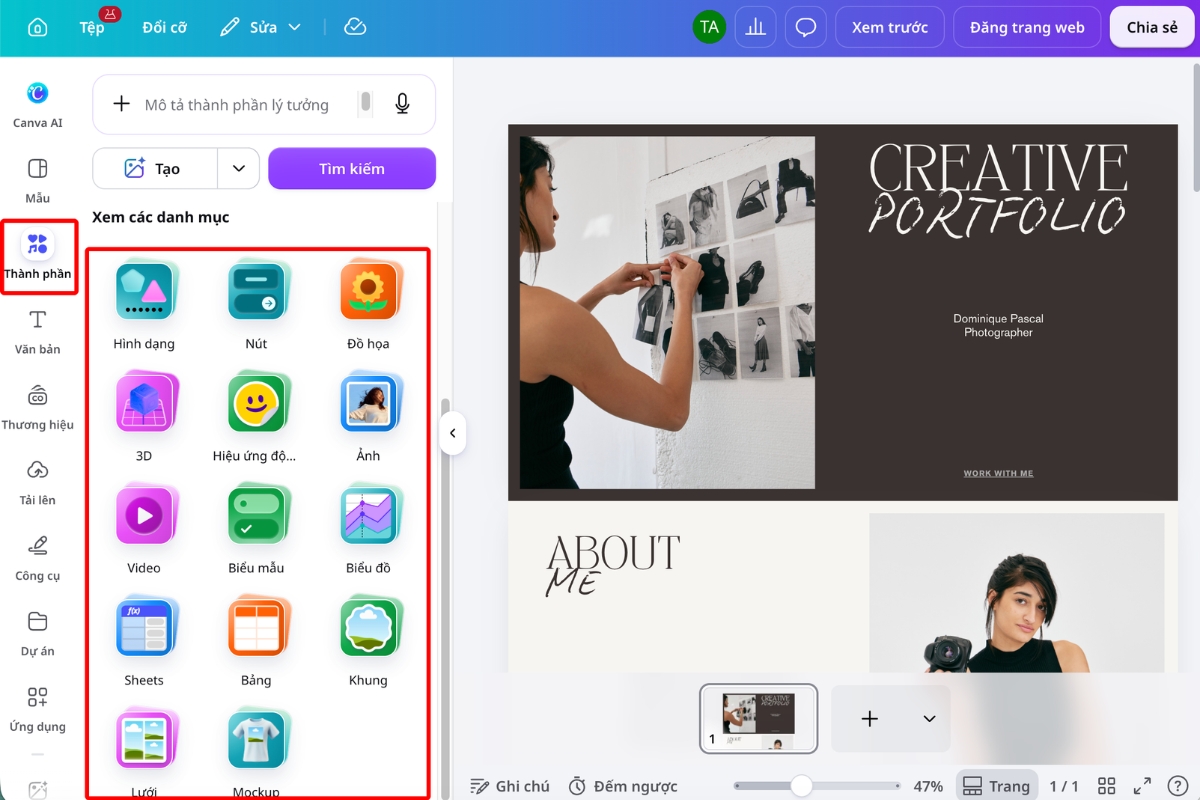
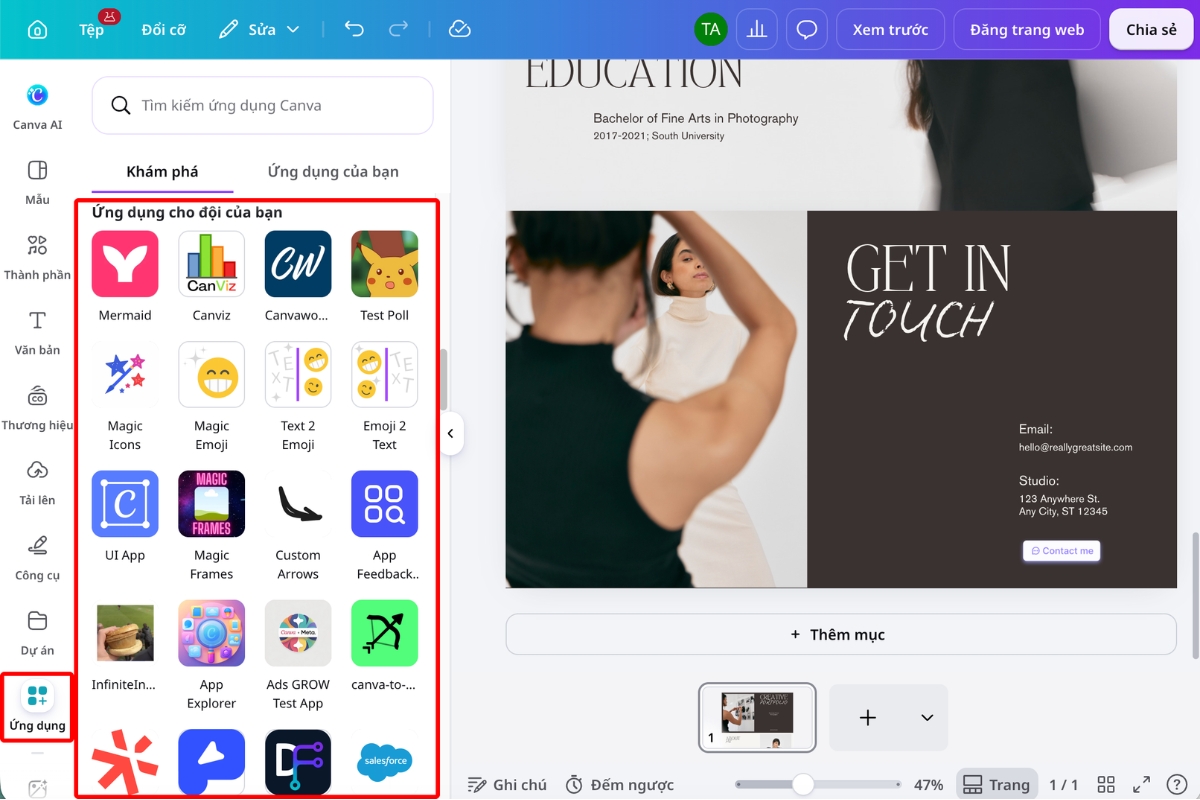
Mở “Thành phần” để tìm ảnh, video, icon, hình dạng, khung, biểu đồ hoặc mockup.
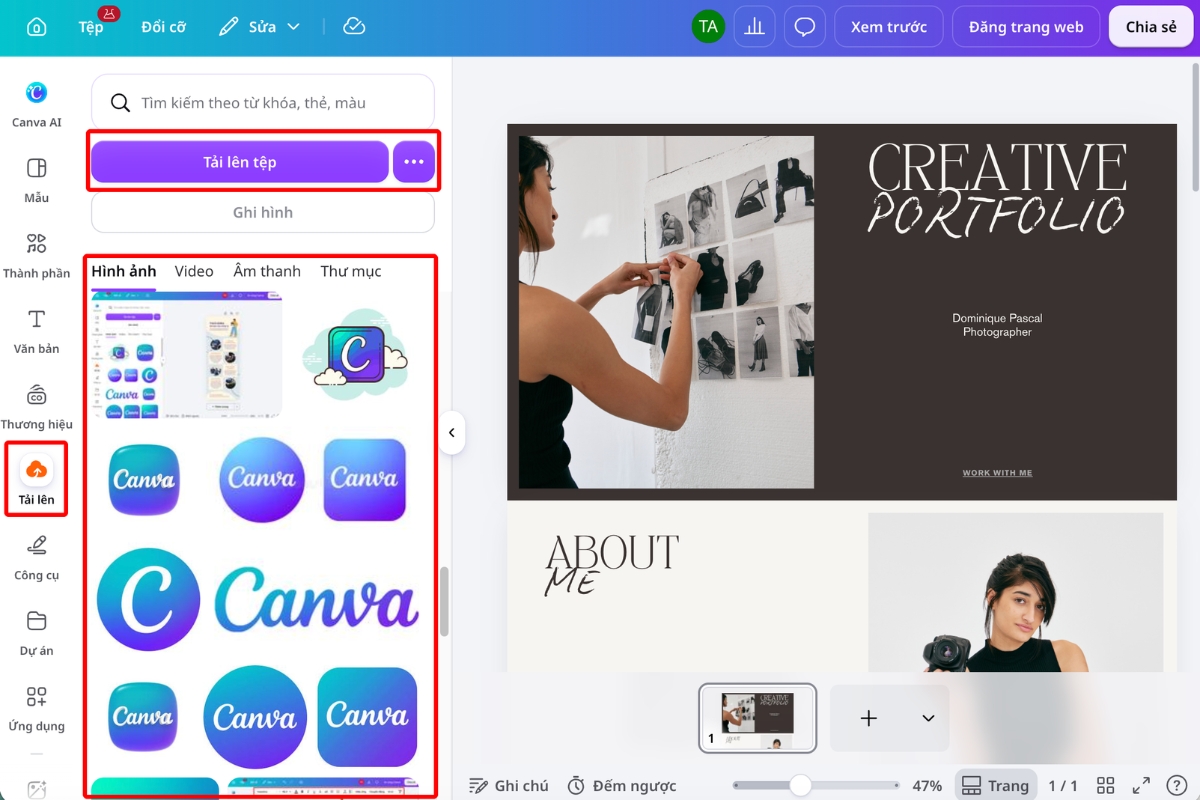
Mở “Tải lên” nếu bạn đã có logo, ảnh sản phẩm và hình dự án riêng.
Ưu tiên hình ảnh có vai trò rõ ràng:
- Ảnh hero tạo bối cảnh cho thông điệp.
- Mockup giúp người xem hình dung sản phẩm trong thực tế.
- Ảnh dự án chứng minh năng lực.
- Icon hỗ trợ đọc lướt, không thay thế toàn bộ câu chữ.
- Video chỉ nên dùng khi nó giải thích tốt hơn ảnh tĩnh.
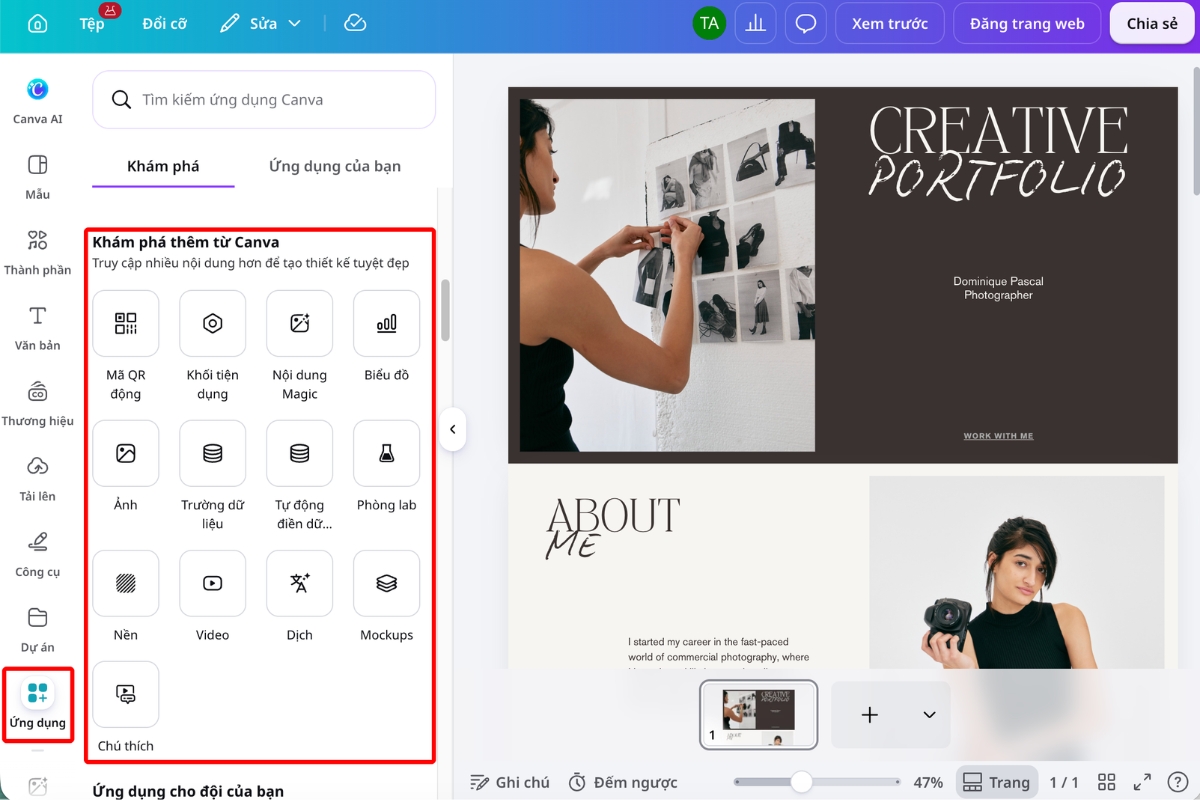
Trong phần “Ứng dụng”, Canva còn cung cấp các công cụ AI và chỉnh sửa ảnh như Tạo ảnh từ văn bản mô tả, xóa chi tiết, thay đổi nền hoặc tách chủ thể. Lưu ý, việc có quá nhiều hiệu ứng hoặc video nền có thể làm nội dung khó đọc và tăng thời gian tải.
Bước 4: Đồng bộ màu sắc, font và Brand Kit
Nếu bạn đang dùng Canva Pro hoặc gói hỗ trợ thương hiệu, Brand Kit giúp tập trung logo, màu sắc, font và các tài sản được duyệt. Bạn có thể áp dụng nhận diện nhất quán thay vì chọn màu thủ công cho từng thành phần.
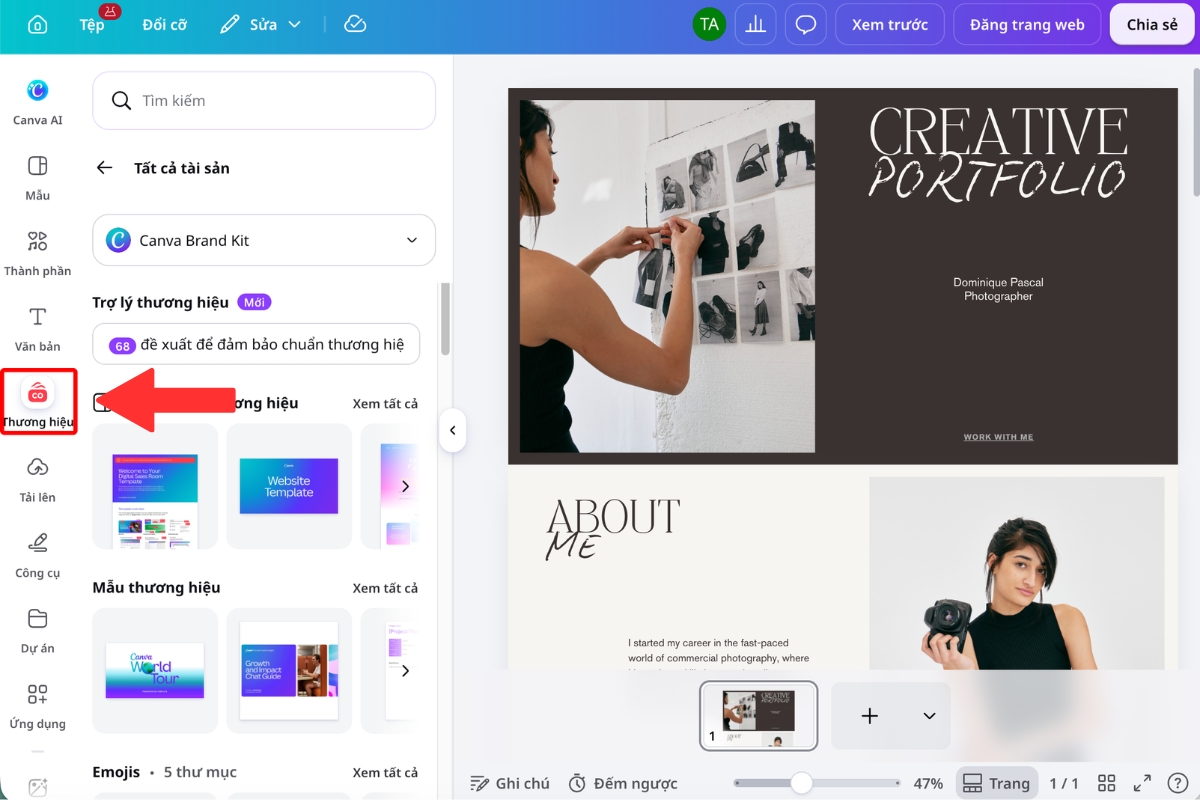
Nếu dùng tài khoản miễn phí, mở Styles để thử bảng màu và tổ hợp font. Dù dùng cách nào, hãy giữ nguyên tắc:
- Có một màu chính, một màu hỗ trợ và một màu nhấn cho CTA.
- Chỉ dùng hai hoặc ba font cho toàn website.
- Nội dung dài cần font dễ đọc và độ tương phản cao.
- Nút cùng chức năng phải có cùng kiểu trình bày.
- Khoảng cách giữa các section cần nhất quán.
Bước 5: Thêm nút CTA và liên kết
CTA cho người dùng biết bước tiếp theo. Bạn có thể tìm button trong “Thành phần” hoặc tạo nút bằng một Shape kết hợp với văn bản.
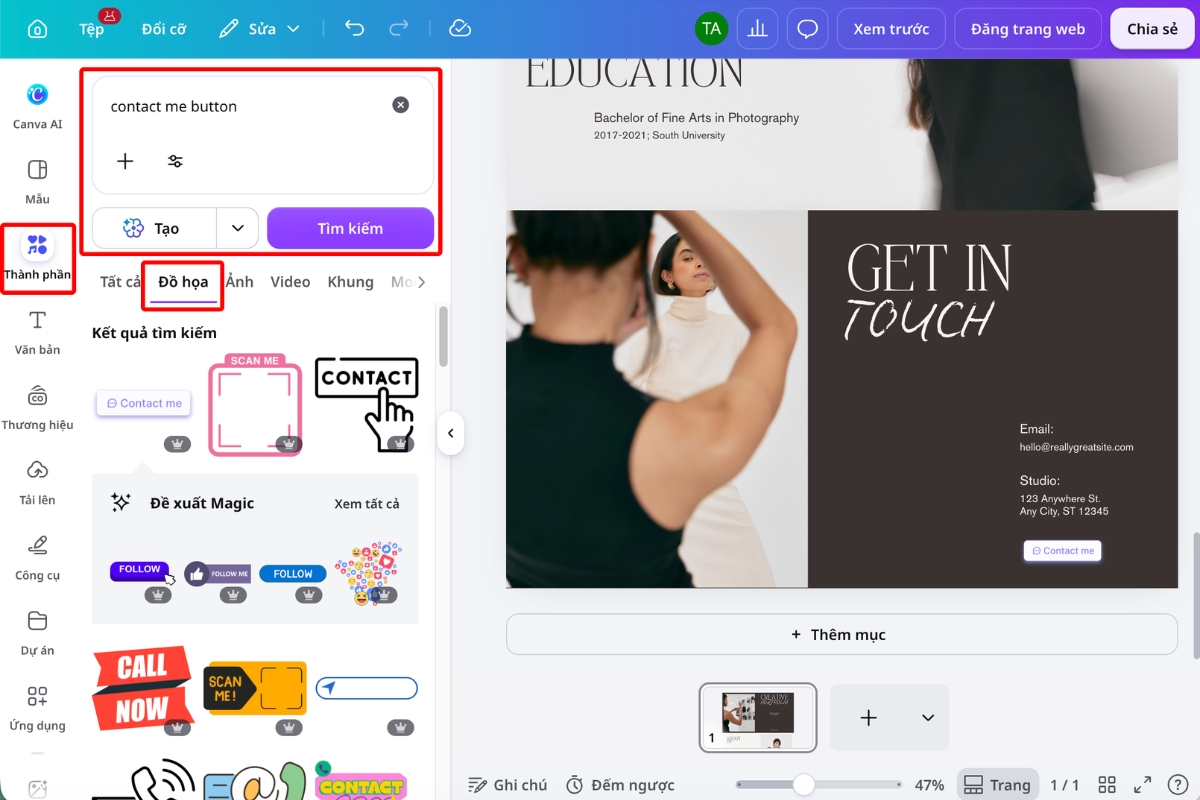
Sau đó, chọn thành phần đồ hoạ và dùng biểu tượng liên kết để gắn:
- URL bên ngoài.
- Section khác trên cùng website.
- Email hoặc số điện thoại nếu định dạng được hỗ trợ.
- Trang đăng ký, thanh toán hoặc biểu mẫu bên ngoài.
Nội dung nút nên mô tả hành động cụ thể như “Contact me”, “Work with me”, “Download CV” hoặc “More projects”. Còn nội dung chung chung như “Click here” không cho người dùng đủ ngữ cảnh và cũng kém thân thiện với khả năng tiếp cận.
Bước 6: Thêm tương tác và cộng tác
Tùy loại thiết kế và tài khoản, Canva Websites có thể hỗ trợ nội dung tương tác như poll, quiz và các ứng dụng trong Canva Apps Marketplace. Bạn cũng có thể mời thành viên cùng chỉnh sửa, để lại bình luận và duyệt nội dung theo thời gian thực.
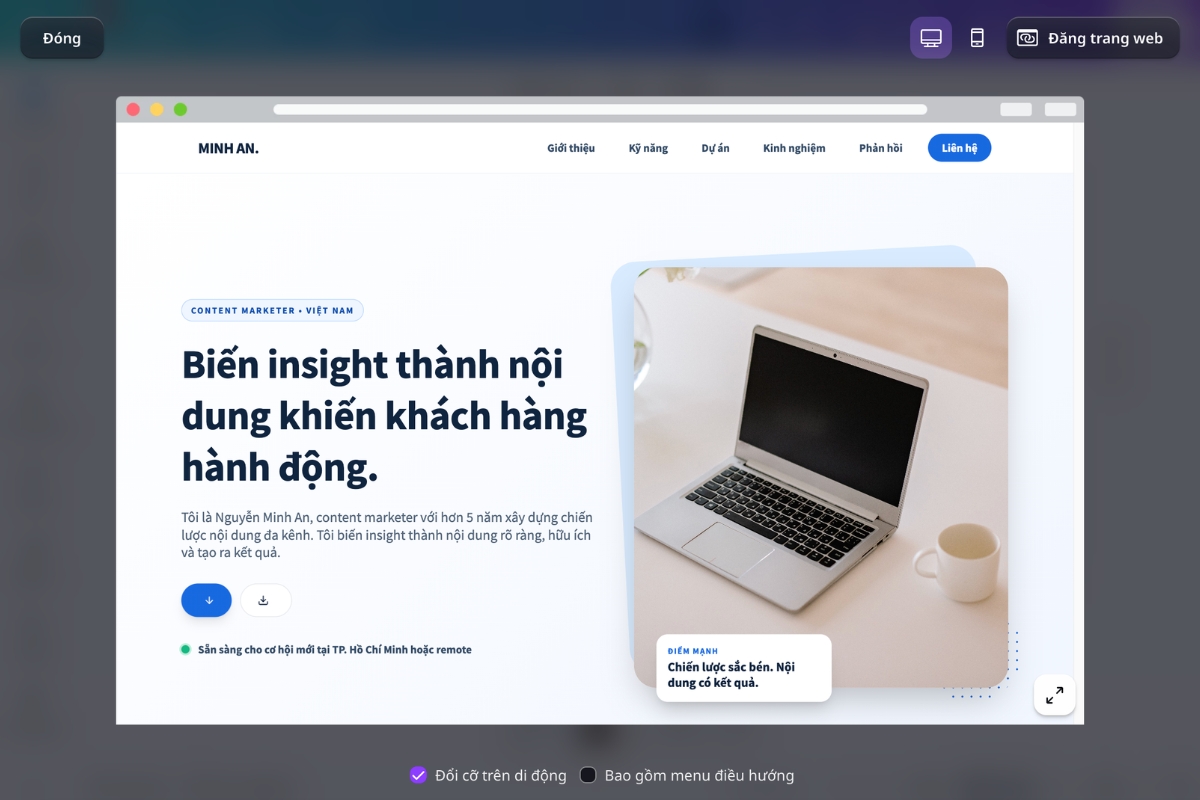
Bước 7: Xem trước trên desktop và mobile
Nhấn “Xem trước” rồi chuyển giữa chế độ desktop và mobile.
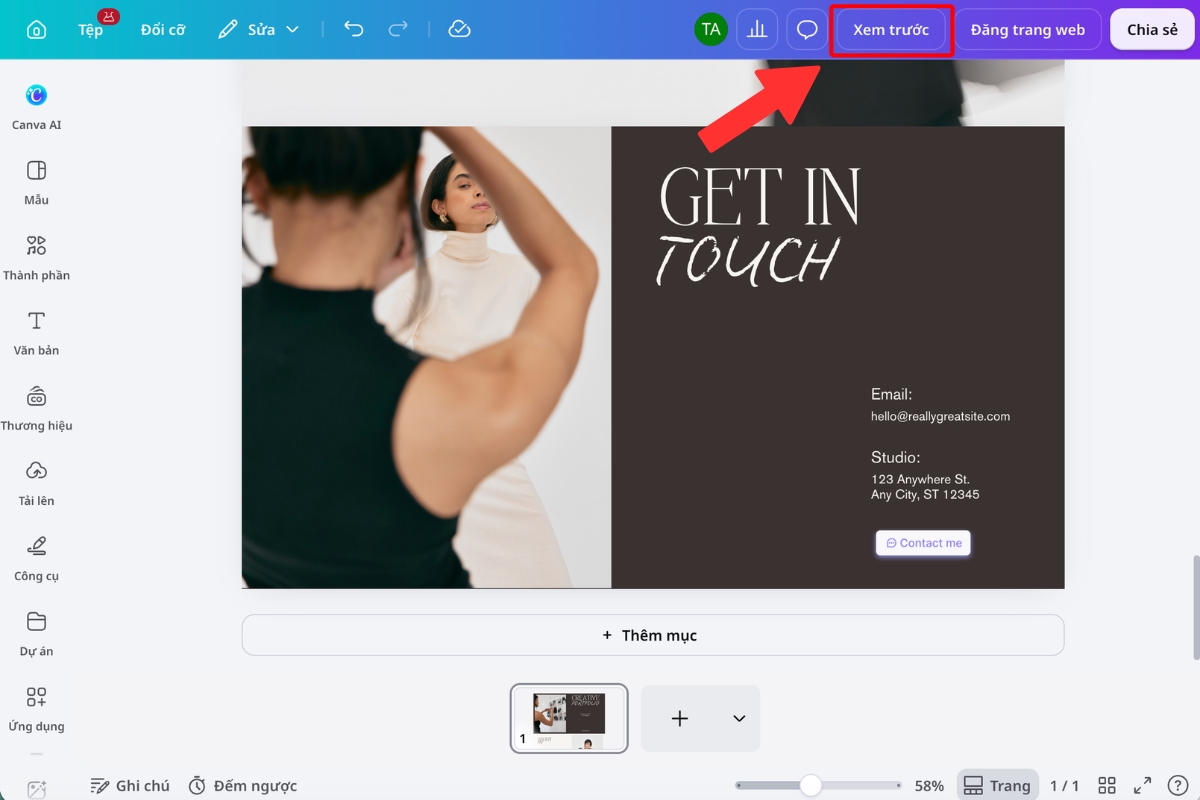
Canva tạo website responsive, nhưng responsive không có nghĩa mọi lựa chọn bố cục đều tự động hoàn hảo. Vì vậy, bạn cần xem lại website phiên bản mobile trước khi xuất bản.
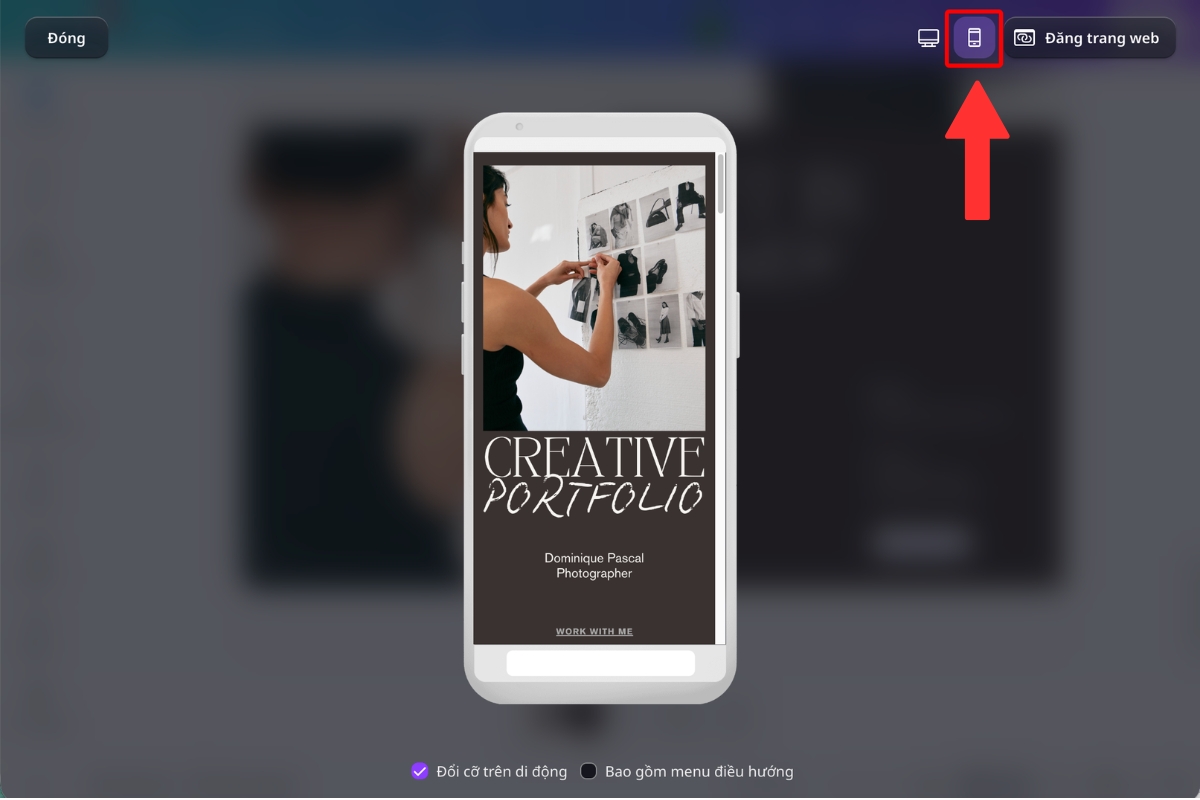
Hãy kiểm tra:
- Headline có xuống dòng khó hiểu không?
- Ảnh có cắt mất chủ thể không?
- Nút có đủ lớn để chạm bằng ngón tay không?
- Các section có quá dài trên màn hình nhỏ không?
- Menu có dễ mở và đóng không?
- Video, animation và form có hoạt động ổn không?
- Màu chữ có đủ tương phản trong các trạng thái khác nhau không?
Ngoài Preview, hãy mở link thử trên ít nhất một điện thoại thật. Đây là cách nhanh nhất để phát hiện nút quá sát nhau, chữ quá nhỏ hoặc thao tác cuộn bất tiện.
Bước 8: Thiết lập SEO và xuất bản
Sau khi kiểm tra nội dung, bấm “Đăng trang web” ở góc trên bên phải. Nhập tên cho địa chỉ trang web miễn phí dạng ten-rieng.my.canva.site; nếu đã có tên miền riêng, chọn “Sử dụng tên miền tùy chỉnh” và làm theo hướng dẫn kết nối của Canva.
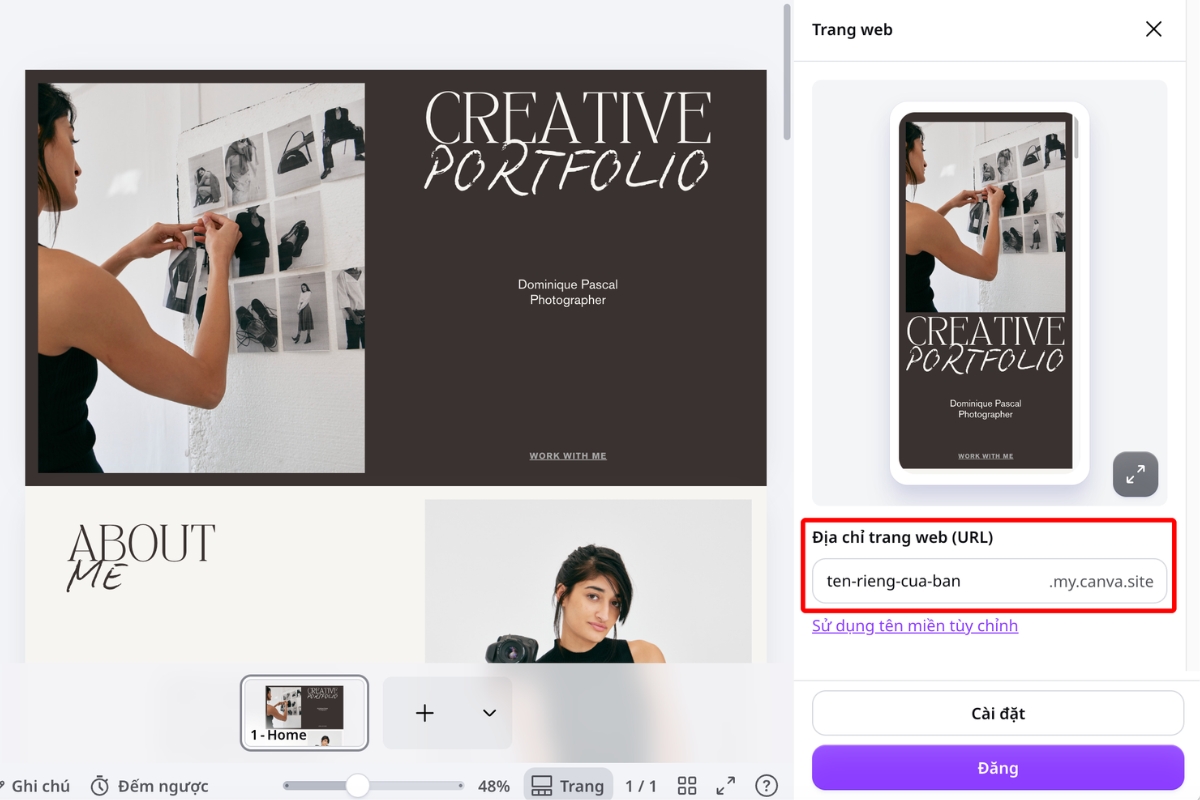
Bấm “Cài đặt” rồi mở tab “Trang” để điền đường dẫn URL, tiêu đề trang và mô tả.
Trong tab “Trang web”, hãy bật “Khả năng hiển thị trong công cụ tìm kiếm”, “Đổi cỡ trên thiết bị di động” và “Bản xem trước liên kết mạng xã hội” khi website đã sẵn sàng công khai.
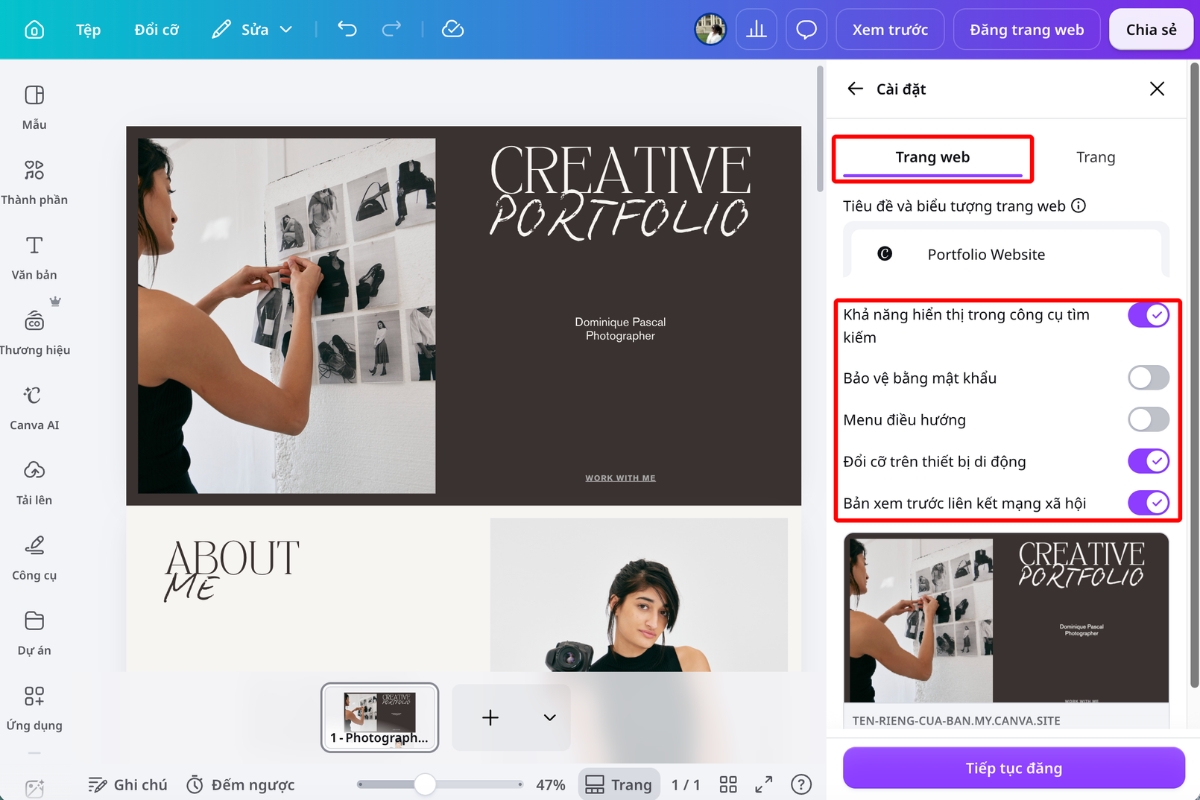
Bấm “Tiếp tục đăng” rồi “Đăng” để đưa website lên mạng. Sau khi xuất bản, mở URL trên máy tính và điện thoại để kiểm tra lại CTA, liên kết và cách hiển thị.
Cách 2: Dùng Canva Code để tạo và hoàn thiện bản HTML
Nếu Canva Websites giải quyết tốt phần “thiết kế và xuất bản”, Canva Code mở rộng sang phần “tạo chức năng và làm việc với code”. Canva cho biết Canva Code 2.0 có thể tạo website, ứng dụng và trải nghiệm tương tác, bắt đầu từ prompt, template hoặc HTML, sau đó cho phép chỉnh sửa trực quan trong editor.
Đây là lộ trình phù hợp khi bạn muốn tạo calculator, quiz, bộ lọc, form nhiều bước, portfolio tương tác hoặc một landing page có logic tùy chỉnh.
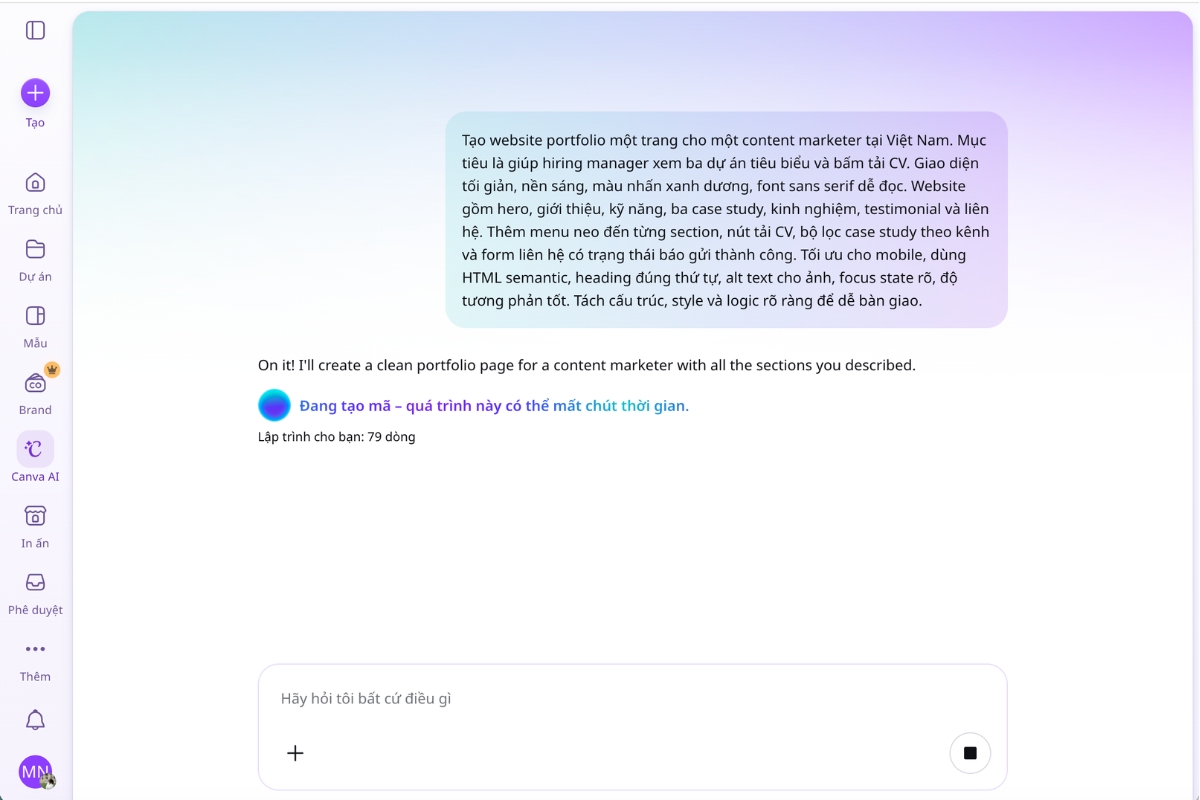
Bước 1: Viết prompt như một mini brief
Prompt tốt không chỉ mô tả màu sắc. Nó cần bao gồm mục tiêu, người dùng, cấu trúc, nội dung, hành vi, responsive, accessibility và yêu cầu code.
Bạn có thể dùng mẫu sau:
| Tạo website portfolio một trang cho một content marketer tại Việt Nam. Mục tiêu là giúp hiring manager xem ba dự án tiêu biểu và bấm tải CV. Giao diện tối giản, nền sáng, màu nhấn xanh dương, font sans serif dễ đọc. Website gồm hero, giới thiệu, kỹ năng, ba case study, kinh nghiệm, testimonial và liên hệ. Thêm menu neo đến từng section, nút tải CV, bộ lọc case study theo kênh và form liên hệ có trạng thái báo gửi thành công. Tối ưu cho mobile, dùng HTML semantic, heading đúng thứ tự, alt text cho ảnh, focus state rõ, độ tương phản tốt. Tách cấu trúc, style và logic rõ ràng để dễ bàn giao. |
Bước 2: Chọn bản thiết kế phù hợp
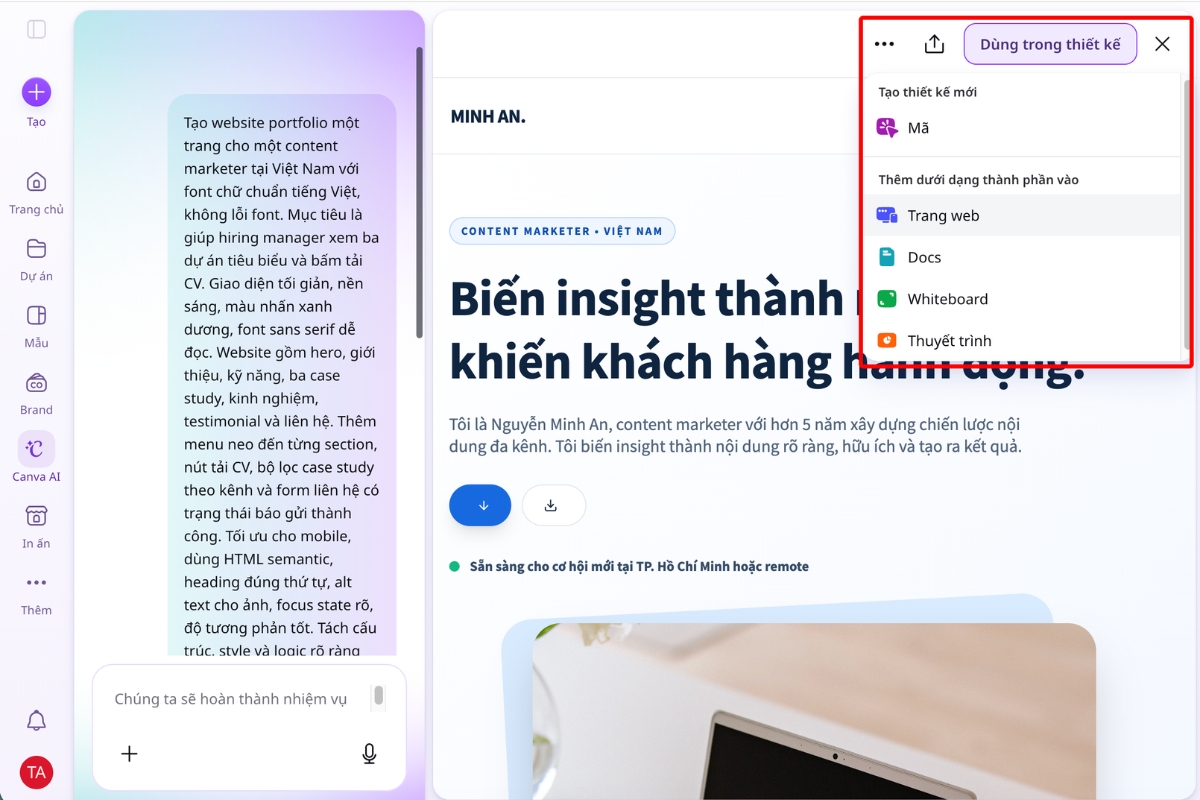
Sau khi Canva Code tạo kết quả, nếu bản thiết kế cần chỉnh sửa thêm, hãy bấm “Dùng trong thiết kế” để chọn cách tiếp tục với kết quả:
- Mã: Mở kết quả trong một thiết kế mã mới để tiếp tục phát triển riêng.
- Trang web: Thêm kết quả dưới dạng thành phần vào thiết kế website đang làm.
- Docs, Whiteboard hoặc Thuyết trình: Đưa thành phần vào định dạng phù hợp để trình bày, cộng tác hoặc lấy phản hồi.
- Chia sẻ và menu ba chấm: Gửi liên kết, phân quyền hoặc mở các thao tác bổ sung; tùy chọn cụ thể có thể thay đổi theo tài khoản và phiên bản giao diện.
Bước 3: Chỉnh sửa trực quan và cộng tác
Sau khi thêm kết quả AI vào thiết kế website, hãy chọn toàn bộ thành phần để mở thanh công cụ phía trên. Dùng “Chỉnh sửa” khi cần thay nội dung và giao diện trực quan; mở “Code” để kiểm tra hoặc điều chỉnh cấu trúc, kiểu dáng và logic; chọn “Dữ liệu” để xem, thay đổi nguồn dữ liệu nếu thành phần có sử dụng.
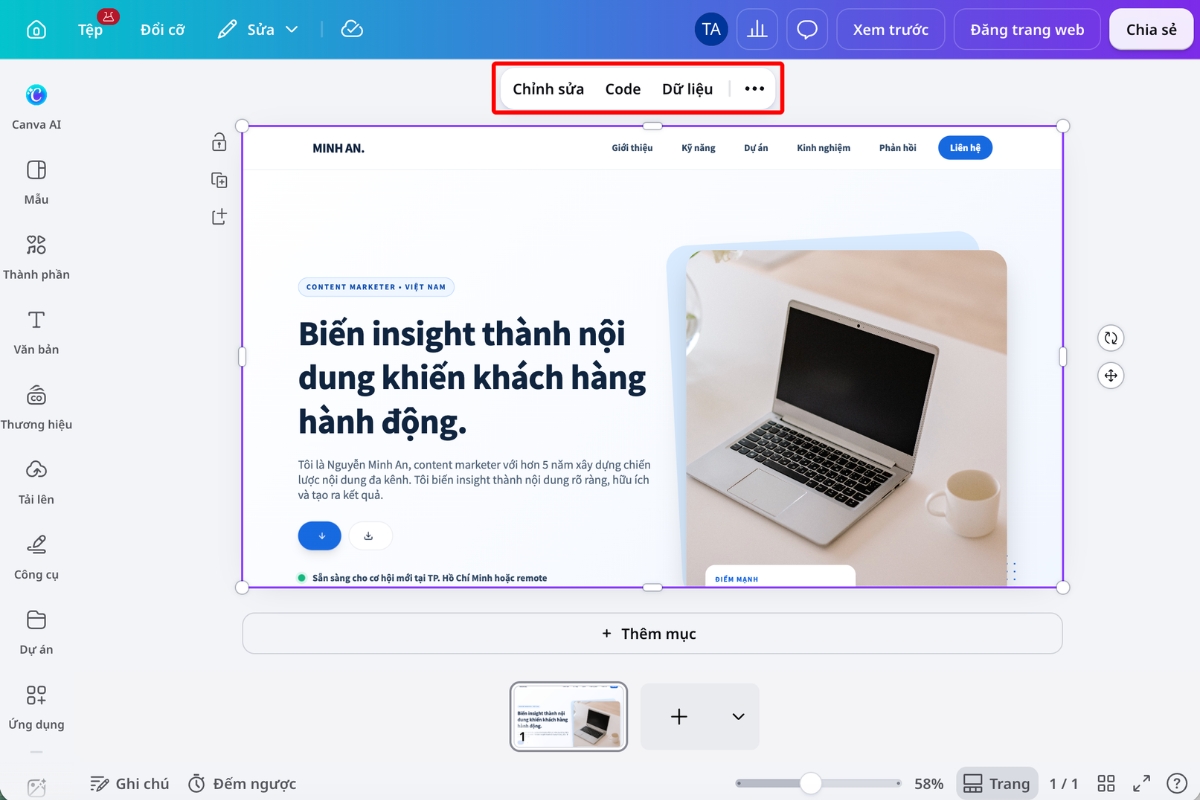
Để cộng tác, dùng biểu tượng bình luận để góp ý trực tiếp hoặc bấm “Chia sẻ” để mời người khác và thiết lập quyền truy cập.
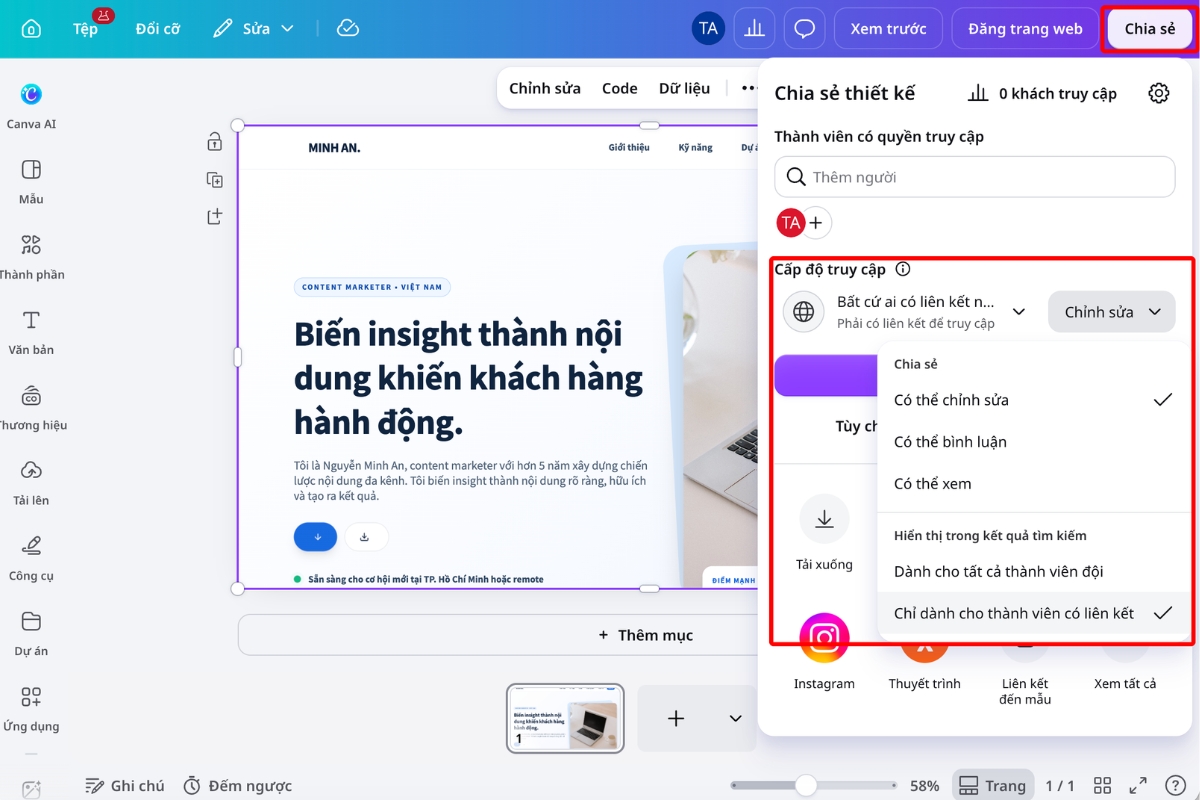
Trước khi chốt bản thiết kế cuối cùng, hãy mở “Xem trước” để kiểm tra lại nội dung, tương tác và cách hiển thị sau các thay đổi.
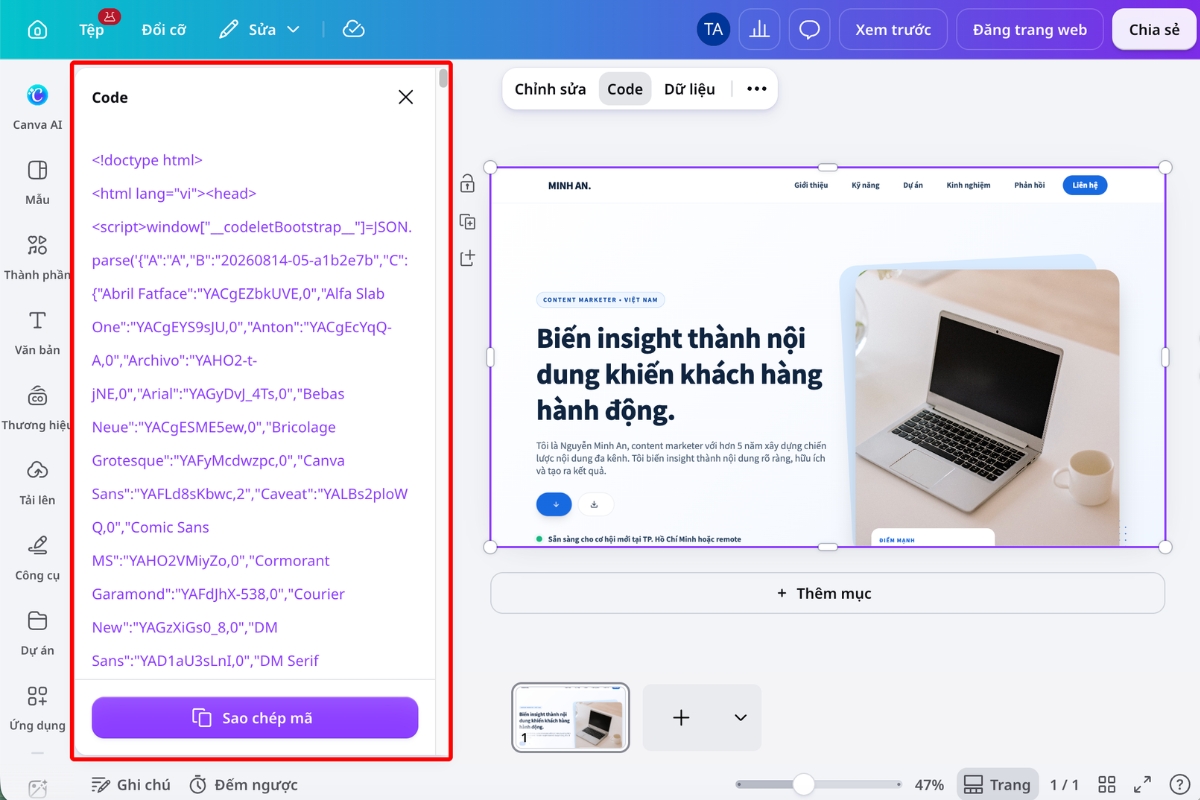
Bước 4: Xem, sao chép hoặc tải code
Chọn “Code” để mở phần mã do Canva AI tạo. Ở giao diện hiện tại, toàn bộ mã được trình bày trong một bảng liền mạch, không có cây thư mục hay nhiều file riêng. Bạn có thể cuộn để rà soát rồi bấm “Sao chép mã” nếu muốn kiểm tra hoặc chỉnh tiếp trong trình soạn thảo bên ngoài.
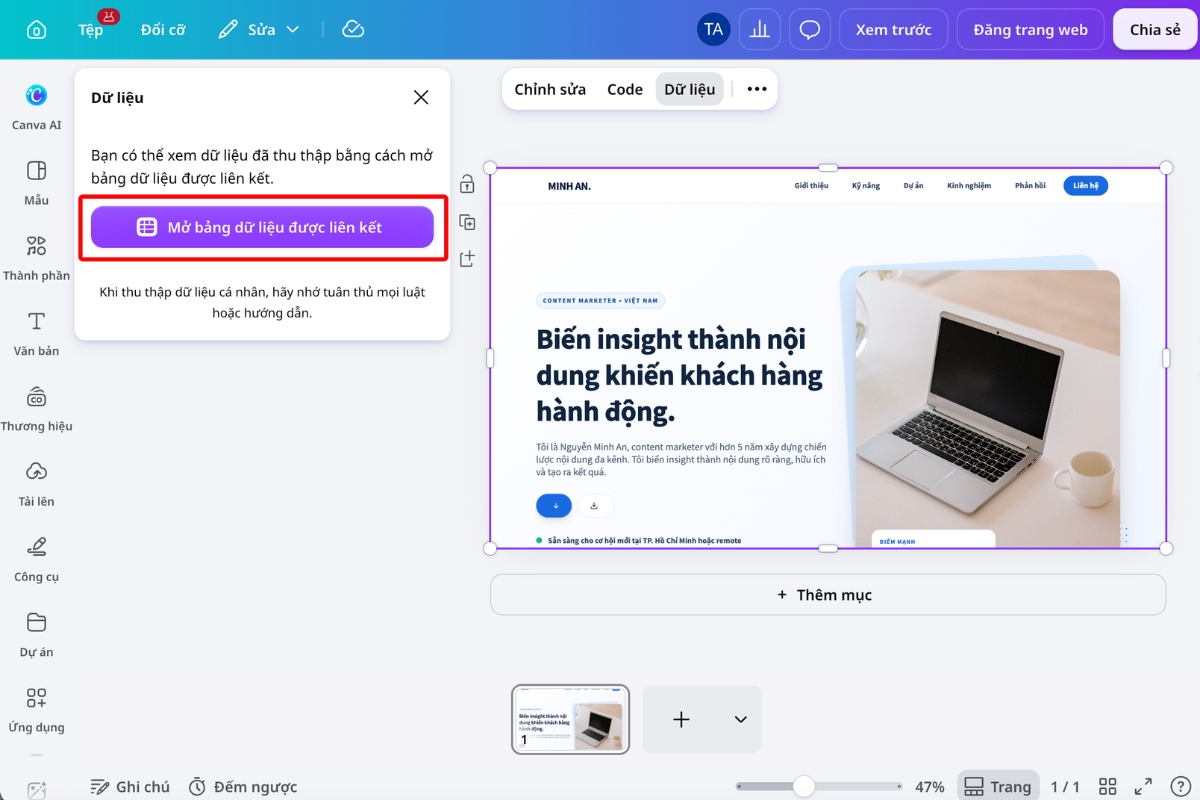
Nếu thành phần có form thu thập thông tin, chọn “Dữ liệu” rồi “Mở bảng dữ liệu được liên kết” để xem các bản ghi mà form gửi về.
Sau khi sao chép mã, hãy kiểm tra phần HTML, CSS và JavaScript đang được nhúng; các URL ảnh, font, thư viện hoặc API bên ngoài; cách form ghi dữ liệu; và bảo đảm không có khóa API hay thông tin nhạy cảm ở phía trình duyệt. “Bản HTML hoàn chỉnh” nên được hiểu là mã đã chạy thử và đủ thông tin để tiếp tục phát triển, không chỉ là một khối mã vừa được sao chép.
Bước 5: Xuất bản hoặc bàn giao
Khi website đã hoàn thiện, bạn có hai cách để đưa sản phẩm vào sử dụng. Nếu đăng trực tiếp trên Canva, bấm “Đăng trang web”, chọn địa chỉ miễn phí hoặc kết nối tên miền tùy chỉnh, kiểm tra các cài đặt cần thiết rồi bấm “Đăng”.
Nếu muốn triển khai trên hosting riêng hoặc phát triển thêm, vào tab “Code”, bấm “Sao chép mã” và bàn giao mã cùng tài nguyên, phụ thuộc và hướng dẫn chạy cho developer.
Tóm lại, thiết kế website bằng Canva không chỉ dừng lại ở một giao diện đẹp. Dù bạn dùng Canva để xây dựng portfolio ấn tượng, thiết kế proposal đi pitch khách hàng, hay dựng nhanh bản web demo cho chiến dịch mới, cốt lõi vẫn nằm ở tư duy đóng gói thông tin, tối ưu UX và dẫn dắt hành động.
Tùy vào mục tiêu nghề nghiệp, bạn có thể nâng cấp tư duy thực chiến này cùng AIM Academy với:
- Nhóm khóa Digital Marketing: Dành cho các bạn muốn tối ưu luồng chuyển đổi và vận hành các kênh kéo traffic cho website.
- Nhóm khóa Creative Communication: Dành cho các bạn muốn mài giũa tư duy sáng tạo, biết cách phát triển ý tưởng thành proposal hoặc biến dự án thành những phần trình bày đủ sáng tạo, thuyết phục để chinh phục nhà tuyển dụng, khách hàng và agency.
- Nhóm khóa Marketing Management: Dành cho các Marketer muốn nâng tầm tư duy quản trị, biết cách hệ thống hóa chiến lược thương hiệu và trình bày kế hoạch bài bản.
Bạn đang loay hoay chưa biết nhóm khóa học nào phù hợp nhất với định hướng của mình? Đừng ngần ngại liên hệ với AIM Academy để được tư vấn lộ trình phù hợp với bạn nhé!